
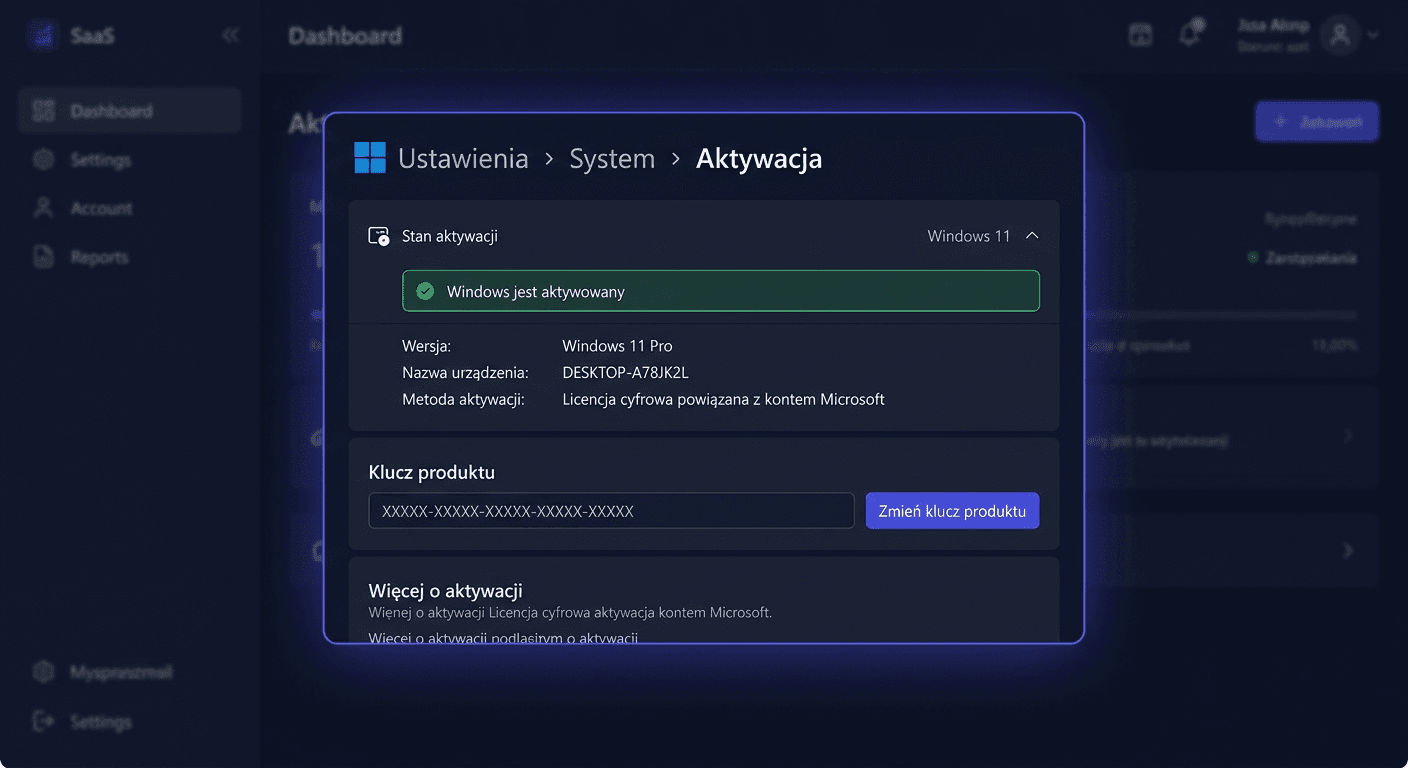
Aktywacja Zestaw Windows 11 Home + Office 2024 Home and Student
Zakup zestawu Windows 11 Home + Office 2024 Home and Student oznacza, że otrzymujesz dwa osobne klucze produktu: jeden do aktywacji systemu Windows 11 Home, a drugi do aktywacji pakietu Office 2024 Home and Student. Każdy z tych produktów aktywuje się osobno, w innym miejscu i w nieco inny sposób. W tym poradniku pokazujemy cały proces krok po kroku, aby aktywacja przebiegła sprawnie i bez niepotrzebnych problemów.
Artykuł został przygotowany z myślą o użytkownikach serwisu pomoc.kluczesoft.pl. Jeśli w trakcie aktywacji pojawią się trudności, możesz skontaktować się z nami pod adresem: [email protected].
Co zawiera zestaw?
W zestawie znajdują się:
- klucz aktywacyjny do Windows 11 Home
- klucz aktywacyjny do Office 2024 Home and Student
To bardzo ważne, aby nie pomylić tych kodów. Klucz do Windows aktywuje wyłącznie system operacyjny, natomiast klucz do Office służy wyłącznie do przypisania i aktywacji pakietu biurowego Microsoft.
Ważna informacja przed rozpoczęciem
Przed wpisaniem kluczy upewnij się, że:
- na komputerze jest zainstalowany właściwy system, czyli Windows 11 Home
- masz dostęp do internetu
- logujesz się na konto Microsoft tam, gdzie jest to wymagane
- wpisujesz klucz dokładnie tak, jak został dostarczony, bez pomijania znaków
Jeśli na komputerze jest zainstalowana inna edycja systemu, na przykład Windows 11 Pro, klucz do Windows 11 Home może nie zostać przyjęty. W takiej sytuacji najpierw trzeba upewnić się, że zgadza się wersja produktu.
Aktywacja Windows 11 Home krok po kroku
Aktywację systemu Windows 11 Home wykonuje się bezpośrednio w ustawieniach systemowych. To najszybsza i najprostsza metoda.
Krok 1. Otwórz ustawienia systemu
Kliknij przycisk Start, a następnie wybierz Ustawienia. Możesz też użyć skrótu klawiaturowego:
Windows + I
Po otwarciu ustawień przejdź do sekcji dotyczącej systemu.
Krok 2. Przejdź do aktywacji
W menu ustawień wybierz:
Ustawienia > Aktywacja
W niektórych konfiguracjach ścieżka może wyglądać tak:
Ustawienia > System > Aktywacja
To właśnie w tym miejscu znajduje się status aktywacji systemu oraz opcja zmiany lub dodania klucza produktu.
Krok 3. Wybierz opcję zmiany klucza produktu
Jeśli system nie jest jeszcze aktywowany albo chcesz wprowadzić nowy klucz, kliknij opcję:
- Zmień klucz produktu
Pojawi się okno, w którym można wpisać 25-znakowy kod aktywacyjny do Windows 11 Home.
Krok 4. Wpisz klucz do Windows 11 Home
Wprowadź otrzymany klucz produktu dokładnie w takiej formie, w jakiej został dostarczony. Zazwyczaj klucz składa się z 25 znaków podzielonych myślnikami.
Po wpisaniu kliknij:
- Dalej
- Aktywuj
System połączy się z serwerami Microsoft i sprawdzi poprawność klucza.
Krok 5. Poczekaj na potwierdzenie aktywacji
Jeżeli wszystko przebiegło prawidłowo, zobaczysz komunikat potwierdzający aktywację systemu Windows 11 Home. W sekcji aktywacji powinien pojawić się odpowiedni status, np. informacja, że system jest aktywowany.
Co zrobić, jeśli Windows 11 Home nie aktywuje się od razu?
W przypadku problemów warto sprawdzić kilka najczęstszych przyczyn:
- wpisano klucz z literówką
- na komputerze jest zainstalowana inna edycja niż Windows 11 Home
- komputer chwilowo nie ma połączenia z internetem
- wcześniej był wpisany inny klucz lub system wymaga odświeżenia aktywacji
W takiej sytuacji warto:
- uruchomić ponownie komputer
- jeszcze raz wejść do sekcji Ustawienia > Aktywacja
- ponownie wpisać klucz
- sprawdzić, czy system to na pewno Windows 11 Home
Jeśli błąd nadal występuje, przygotuj treść komunikatu błędu i napisz do nas na [email protected].
Aktywacja Office 2024 Home and Student krok po kroku
Pakiet Office 2024 Home and Student aktywuje się inaczej niż Windows. W tym przypadku nie wpisuje się klucza w ustawieniach systemu, tylko przypisuje go do konta Microsoft na stronie:
setup.office.com
To bardzo ważne, ponieważ klucz Office należy najpierw zrealizować online, a dopiero później pobrać i uruchomić aplikacje.
Krok 1. Otwórz stronę aktywacyjną Microsoft
Uruchom przeglądarkę internetową i przejdź na stronę:
setup.office.com
To oficjalne miejsce, w którym przypisuje się klucz Office do konta Microsoft.
Krok 2. Zaloguj się na konto Microsoft
Po wejściu na stronę zaloguj się na swoje konto Microsoft. Jeśli jeszcze go nie masz, strona umożliwi jego utworzenie.
To konto jest bardzo istotne, ponieważ po przypisaniu klucza Office 2024 Home and Student produkt zostanie powiązany właśnie z tym kontem. W przyszłości z tego samego konta będzie można pobrać pakiet ponownie lub zarządzać przypisaną licencją.
Krok 3. Wpisz klucz produktu Office 2024
Po zalogowaniu pojawi się formularz aktywacyjny. Wpisz tam osobny klucz przeznaczony do Office 2024 Home and Student.
Nie używaj klucza do Windows, ponieważ system go nie zaakceptuje. Każdy produkt ma własny kod i własny proces aktywacji.
Po wpisaniu klucza zatwierdź formularz.
Krok 4. Wybierz kraj i język
W kolejnym kroku Microsoft może poprosić o wybór:
- kraju lub regionu
- języka produktu
Wybierz odpowiednie ustawienia, a następnie przejdź dalej.
Krok 5. Przypisz licencję do konta
Po poprawnym zatwierdzeniu klucza licencja Office 2024 Home and Student zostanie przypisana do Twojego konta Microsoft. To oznacza, że sam klucz najczęściej wykorzystuje się tylko raz, a dalsza instalacja odbywa się już z poziomu konta użytkownika.
Krok 6. Pobierz i zainstaluj Office
Po przypisaniu licencji pojawi się opcja pobrania pakietu Office. Pobierz instalator, uruchom go i postępuj zgodnie z instrukcjami wyświetlanymi na ekranie.
Instalacja może potrwać kilka minut, w zależności od szybkości internetu i wydajności komputera.
Krok 7. Uruchom dowolną aplikację Office
Po zakończeniu instalacji otwórz na przykład:
- Word
- Excel
- PowerPoint
Przy pierwszym uruchomieniu aplikacja może poprosić o zalogowanie się na konto Microsoft. Należy zalogować się na to samo konto, do którego wcześniej został przypisany klucz Office 2024 Home and Student.
Po zalogowaniu pakiet powinien zostać automatycznie aktywowany.
Najczęstsze błędy podczas aktywacji Office
Jeżeli aktywacja Office nie powiedzie się od razu, najczęściej przyczyną jest jedna z poniższych sytuacji:
- wpisano nie ten klucz, co trzeba
- klucz został już wcześniej przypisany do innego konta Microsoft
- użytkownik loguje się na inne konto niż to użyte podczas realizacji klucza
- wystąpił chwilowy problem z połączeniem internetowym
Warto wtedy sprawdzić:
- czy używasz właściwego klucza do Office
- czy logujesz się na poprawne konto Microsoft
- czy licencja została już dodana do konta na stronie
setup.office.com
Jeśli pakiet został już przypisany do konta, a mimo to nie aktywuje się po instalacji, pomocne bywa ponowne uruchomienie komputera oraz ponowne zalogowanie do aplikacji Office.
Windows i Office aktywuje się osobno
Najważniejsza zasada przy tym zestawie brzmi: Windows 11 Home i Office 2024 Home and Student aktywuje się oddzielnie.
W praktyce wygląda to tak:
- Windows 11 Home aktywujesz w systemie przez:
Ustawienia > Aktywacja - Office 2024 Home and Student aktywujesz online przez:
setup.office.com
Nie należy oczekiwać, że jeden klucz aktywuje oba produkty. Każdy komponent zestawu ma własną licencję i własny sposób przypisania.
Podsumowanie
Aktywacja zestawu Windows 11 Home + Office 2024 Home and Student jest prosta, jeśli pamiętasz o rozdzieleniu obu procesów. Najpierw aktywujesz system Windows 11 Home w ustawieniach komputera, a następnie osobno realizujesz klucz Office 2024 na stronie setup.office.com, przypisując go do swojego konta Microsoft.
Jeżeli podczas aktywacji pojawi się komunikat błędu, problem z dopasowaniem wersji systemu lub trudność z przypisaniem Office do konta, skontaktuj się z nami. W wiadomości najlepiej podać krótki opis problemu oraz treść błędu.
Kontakt: [email protected]