
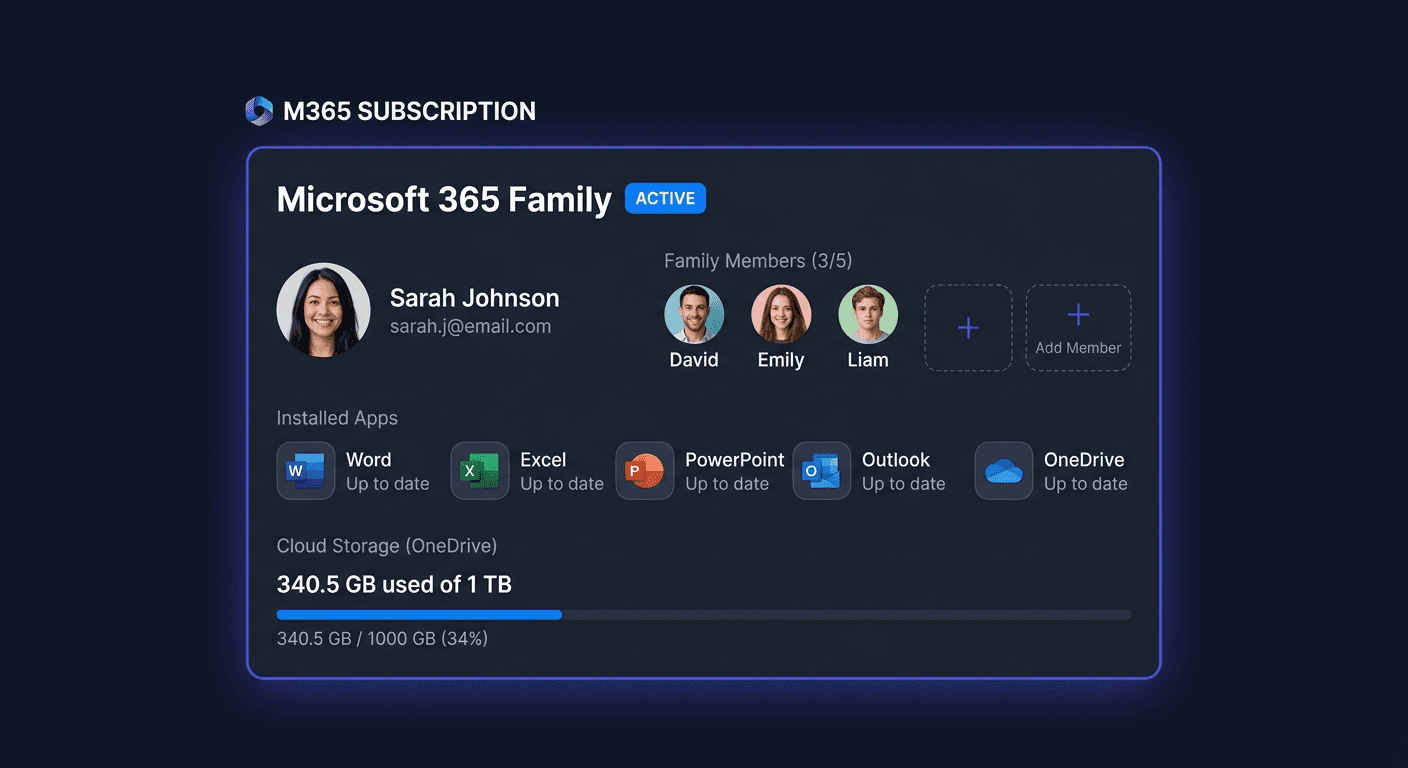
Aktywacja Microsoft 365 Personal – przewodnik krok po kroku
Microsoft 365 Personal aktywuje się po przypisaniu klucza produktu do konta Microsoft oraz zalogowaniu do aplikacji pakietu Office na tym samym koncie. Ten poradnik dotyczy wyłącznie aktywacji, nie instalacji.
Jak działa aktywacja Microsoft 365 Personal
W przypadku Microsoft 365 Personal klucz produktu najczęściej służy do realizacji subskrypcji na koncie Microsoft, a nie do klasycznej, lokalnej aktywacji jak w starszych wersjach Office. Po poprawnym przypisaniu klucza do konta wystarczy zalogować się w Wordzie, Excelu lub na stronie usług Microsoft, aby licencja została rozpoznana.
Jeśli aktywacja nie przechodzi automatycznie, można użyć metod graficznych, narzędzi wiersza polecenia oraz kontaktu telefonicznego z pomocą Microsoft.
Aktywacja kluczem produktu – wszystkie metody
1. Aktywacja przez interfejs graficzny
To podstawowa i zalecana metoda dla Microsoft 365 Personal.
- Otwórz stronę aktywacji Microsoft i zaloguj się na swoje konto Microsoft.
- Wprowadź klucz produktu i zatwierdź przypisanie subskrypcji do konta.
- Uruchom dowolną aplikację Microsoft 365, na przykład Word.
- Przejdź do
Plik > Konto. - Zaloguj się na to samo konto Microsoft, do którego przypisano klucz.
- Poczekaj, aż aplikacja pobierze status licencji.
Jeżeli w sekcji konta widzisz informację o aktywnej subskrypcji Microsoft 365 Personal, aktywacja została wykonana poprawnie.
2. Aktywacja z użyciem ospp.vbs w CMD
Ta metoda jest przydatna przy diagnozowaniu problemów licencyjnych w pakietach Office z mechanizmem ospp.vbs. W wielu przypadkach Microsoft 365 Personal i tak wymaga wcześniej przypisania klucza do konta, ale polecenia diagnostyczne nadal są bardzo użyteczne.
Uruchom Wiersz polecenia jako administrator i przejdź do katalogu Office, najczęściej:
cd /d "%ProgramFiles%\Microsoft Office\Office16"
Na systemie 64-bit z 32-bitowym Office może to być:
cd /d "%ProgramFiles(x86)%\Microsoft Office\Office16"
Wprowadzenie klucza:
cscript ospp.vbs /inpkey:XXXXX-XXXXX-XXXXX-XXXXX-XXXXX
Wymuszenie aktywacji:
cscript ospp.vbs /act
Ta metoda ma sens głównie wtedy, gdy produkt obsługuje lokalne przyjęcie klucza przez usługę licencjonowania Office. Jeśli pojawi się komunikat o nieobsługiwanym typie licencji, wróć do aktywacji przez konto Microsoft.
3. Aktywacja telefoniczna
Jeżeli aktywacja online kończy się błędem, można skontaktować się z pomocą Microsoft pod numerem:
00 800 121 1654
Przygotuj:
- klucz produktu,
- adres e-mail konta Microsoft,
- informację, gdzie klucz został kupiony,
- ewentualny komunikat błędu z kodem.
Konsultant może potwierdzić status klucza, region, zgodność licencji oraz wskazać właściwą ścieżkę reaktywacji.
Weryfikacja aktywacji
Najpewniejsza metoda dla Office to sprawdzenie statusu licencji poleceniem dstatus.
Przejdź do katalogu Office i uruchom:
cscript ospp.vbs /dstatus
Szukaj wpisów takich jak:
LICENSE STATUS: ---LICENSED---- aktywny kanał licencjonowania,
- poprawnie rozpoznany produkt.
Jeśli status nie pokazuje licencji aktywnej, aktywacja nie została zakończona prawidłowo.
Rozwiązywanie problemów aktywacji
Poniżej najczęstsze, realne błędy aktywacji wraz z praktycznym znaczeniem.
Błąd 0xC004C060
Klucz produktu został oznaczony jako nieważny lub unieważniony. Często dotyczy kluczy z nieautoryzowanej dystrybucji.
Błąd 0xC004C003
Serwer aktywacyjny odrzucił klucz. Może to oznaczać blokadę, wcześniejsze użycie niezgodne z warunkami licencji albo nieprawidłowy typ klucza.
Błąd 0xC004F050
Wprowadzony klucz jest nieprawidłowy. Najpierw sprawdź literówki, a potem zgodność klucza z produktem.
Błąd 0xC004FC03
Problem z połączeniem z serwerem aktywacji. Najczęściej pomaga wyłączenie VPN, korekta daty i godziny systemowej oraz ponowienie próby na innym łączu.
Błąd 0x80070005
Brak wymaganych uprawnień. Uruchom CMD jako administrator i upewnij się, że usługi licencjonowania Office nie są blokowane przez polityki systemowe.
Błąd 0xC004F074
Brak kontaktu z usługą aktywacji. W środowisku domowym zwykle wskazuje na błędną metodę aktywacji albo problem z konfiguracją usług systemowych.
Komunikat „Unlicensed Product” lub „Product Deactivated”
Pakiet jest zainstalowany, ale konto Microsoft nie ma przypisanej ważnej subskrypcji albo aplikacja jest zalogowana na niewłaściwe konto.
Co zrobić, gdy klucz nie działa
- Sprawdź, czy wpisujesz klucz dokładnie tak, jak został dostarczony.
- Upewnij się, że klucz dotyczy Microsoft 365 Personal, a nie innego produktu.
- Zaloguj się na właściwe konto Microsoft i sprawdź, czy subskrypcja została do niego przypisana.
- Zweryfikuj źródło zakupu. Klucze z niepewnego obiegu bywają wcześniej użyte lub zablokowane.
- Uruchom:
aby sprawdzić, czy system widzi jakąkolwiek licencję.cscript ospp.vbs /dstatus - Skontaktuj się ze sprzedawcą i poproś o wymianę klucza lub potwierdzenie pochodzenia.
- Jeśli problem nie ustępuje, zadzwoń do Microsoft:
00 800 121 1654.
Reaktywacja po zmianie sprzętu
Microsoft 365 Personal jest powiązany przede wszystkim z kontem Microsoft, dlatego po zmianie komputera lub części sprzętu zwykle nie trzeba kupować nowego klucza.
W praktyce wykonaj:
- Zalogowanie na to samo konto Microsoft.
- Uruchomienie aplikacji Microsoft 365.
- Sprawdzenie sekcji
Plik > Konto. - W razie potrzeby wylogowanie z poprzednich urządzeń w panelu konta Microsoft i ponowne zalogowanie.
Jeśli po zmianie sprzętu subskrypcja nie jest rozpoznawana, sprawdź status poleceniem:
cscript ospp.vbs /dstatus
Gdy licencja nadal się nie odnawia, skontaktuj się z pomocą Microsoft pod numerem 00 800 121 1654.
Podsumowanie
Aktywacja Microsoft 365 Personal najczęściej polega na przypisaniu klucza do konta Microsoft i zalogowaniu się w aplikacji Office. W przypadku problemów warto użyć poleceń:
cscript ospp.vbs /inpkey:XXXXX-XXXXX-XXXXX-XXXXX-XXXXX
cscript ospp.vbs /act
cscript ospp.vbs /dstatus
Najważniejsze jest jednak to, aby klucz był zgodny z produktem, pochodził z legalnego źródła i był przypisany do właściwego konta. Jeśli aktywacja online nie działa, najszybszą drogą weryfikacji pozostaje kontakt z Microsoft pod numerem 00 800 121 1654.