
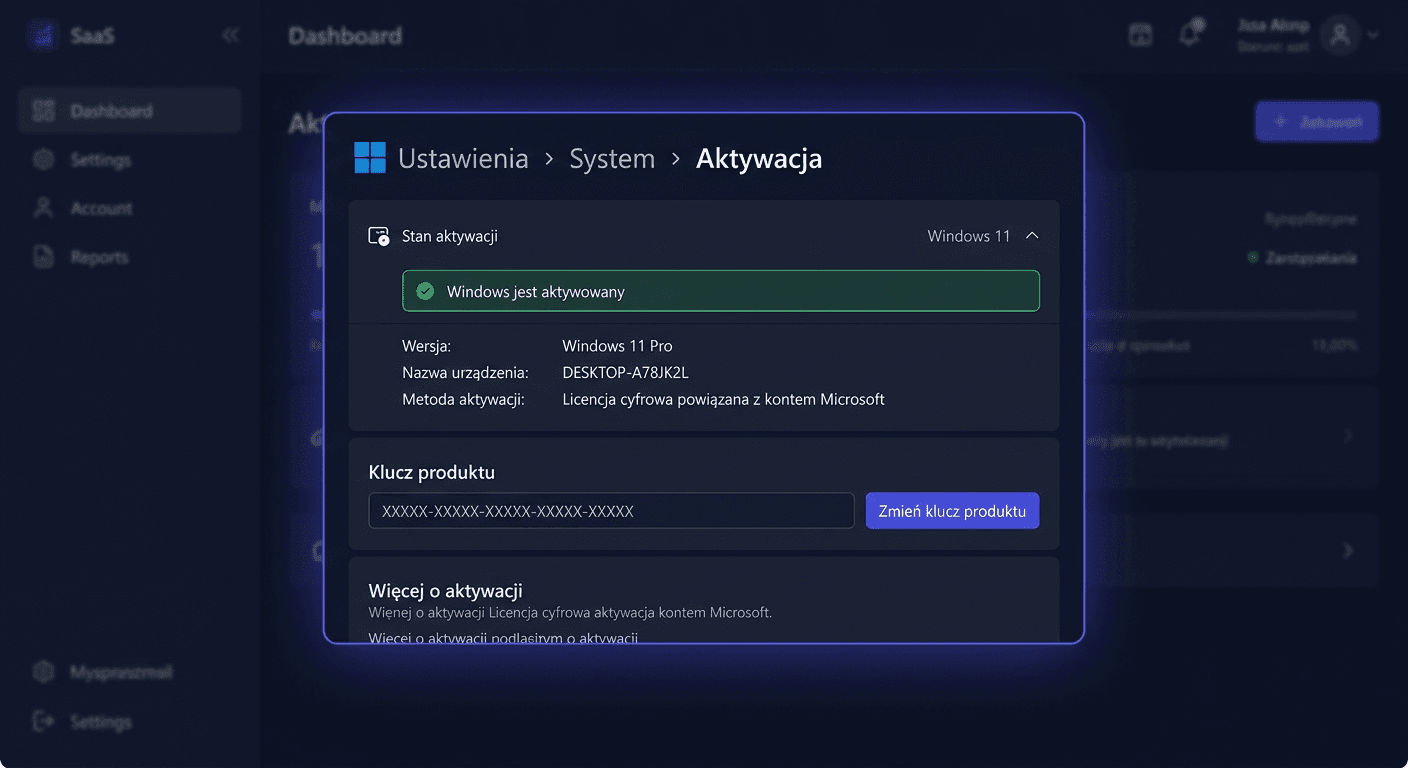
Aktywacja Zestaw Ultimate Windows 11 Pro + Office 2024 + Visio 2024 + Project 2024
Poniżej znajdziesz kompletną instrukcję aktywacji zestawu Ultimate, który zawiera 4 osobne klucze produktu: jeden do Windows 11 Pro oraz trzy oddzielne klucze do Office 2024, Visio 2024 i Project 2024. Każdy składnik należy aktywować osobno, odpowiednim narzędziem systemowym.
W tym zestawie obowiązuje prosty podział:
- Windows 11 Pro aktywujesz poleceniami
slmgr - Office 2024, Visio 2024 i Project 2024 aktywujesz przez
ospp.vbs
To bardzo ważne, ponieważ wielu użytkowników próbuje użyć jednego klucza do całego pakietu albo aktywować wszystkie produkty w tym samym miejscu. W tym zestawie każdy produkt ma swój własny klucz i musi zostać aktywowany oddzielnie.
Jeżeli w trakcie aktywacji pojawią się pytania lub komunikaty o błędzie, skontaktuj się z nami: [email protected]
Co przygotować przed rozpoczęciem
Przed aktywacją upewnij się, że:
- komputer ma połączenie z internetem
- zainstalowany jest właściwy produkt zgodny z zakupionym kluczem
- wpisujesz klucz bez spacji na początku i końcu
- uruchamiasz Wiersz polecenia jako administrator
- aktywujesz każdy komponent osobno, używając właściwego klucza
Dla wygody przygotuj sobie wcześniej cztery klucze:
- klucz do Windows 11 Pro
- klucz do Office 2024
- klucz do Visio 2024
- klucz do Project 2024
1. Aktywacja Windows 11 Pro przez slmgr
Aktywację systemu Windows wykonujemy osobno, za pomocą narzędzia slmgr.
Krok 1: Uruchom Wiersz polecenia jako administrator
- Kliknij Start
- Wpisz:
cmd - Kliknij prawym przyciskiem myszy na Wiersz polecenia
- Wybierz Uruchom jako administrator
Jeżeli pojawi się pytanie Kontroli konta użytkownika, potwierdź przyciskiem Tak.
Krok 2: Wprowadź klucz produktu Windows 11 Pro
W otwartym oknie wpisz polecenie:
slmgr /ipk TWÓJ-KLUCZ-WINDOWS-11-PRO
Przykład:
slmgr /ipk XXXXX-XXXXX-XXXXX-XXXXX-XXXXX
Naciśnij Enter i poczekaj na komunikat potwierdzający instalację klucza.
Krok 3: Aktywuj system online
Następnie wpisz:
slmgr /ato
Naciśnij Enter. System spróbuje połączyć się z serwerem aktywacyjnym Microsoft i aktywować Windows.
Krok 4: Sprawdź status aktywacji
Aby sprawdzić, czy Windows został aktywowany, wpisz:
slmgr /xpr
Po chwili zobaczysz komunikat informujący, czy system jest aktywowany na stałe.
Ważne uwagi przy aktywacji Windows
- klucz do Windows działa tylko z odpowiednią edycją, czyli Windows 11 Pro
- jeśli masz zainstalowaną inną wersję systemu, np. Home, najpierw trzeba ją zmienić na Pro
- podczas aktywacji komputer powinien mieć dostęp do internetu
- nie używaj klucza od Office, Visio lub Project do aktywacji systemu Windows
2. Aktywacja Office 2024 przez ospp.vbs
Office 2024 aktywujemy osobnym kluczem, korzystając z narzędzia ospp.vbs, które znajduje się w folderze instalacyjnym pakietu Office.
Krok 1: Uruchom Wiersz polecenia jako administrator
Jeżeli poprzednie okno zostało zamknięte, ponownie:
- Kliknij Start
- Wpisz:
cmd - Wybierz Uruchom jako administrator
Krok 2: Przejdź do folderu Office
Najczęściej Office znajduje się w jednej z poniższych lokalizacji.
Dla systemu 64-bit i Office 64-bit:
cd /d "C:\Program Files\Microsoft Office\Office16"
Dla Office 32-bit zainstalowanego na systemie 64-bit:
cd /d "C:\Program Files (x86)\Microsoft Office\Office16"
Jeśli nie wiesz, która ścieżka jest prawidłowa, zacznij od pierwszej. Jeżeli pojawi się komunikat o błędnej ścieżce, użyj drugiej.
Krok 3: Wprowadź klucz do Office 2024
Wpisz polecenie:
cscript ospp.vbs /inpkey:TWÓJ-KLUCZ-OFFICE-2024
Przykład:
cscript ospp.vbs /inpkey:XXXXX-XXXXX-XXXXX-XXXXX-XXXXX
Po zatwierdzeniu powinien pojawić się komunikat o poprawnym zainstalowaniu klucza.
Krok 4: Aktywuj Office
Wpisz:
cscript ospp.vbs /act
Naciśnij Enter i poczekaj na wynik aktywacji.
Krok 5: Sprawdź status aktywacji
Aby sprawdzić stan licencji, użyj:
cscript ospp.vbs /dstatus
W wyniku zobaczysz informacje o zainstalowanych licencjach i statusie aktywacji.
Ważne uwagi przy aktywacji Office
- aktywujesz tylko ten produkt, do którego wpisujesz klucz
- klucz do Office 2024 nie aktywuje Visio ani Project
- Office musi być wcześniej poprawnie zainstalowany
- folder
Office16jest standardowy także dla nowszych wersji pakietu, dlatego jest to poprawne
3. Aktywacja Visio 2024 przez ospp.vbs
Visio 2024 również aktywuje się osobnym kluczem. Procedura jest podobna do Office, ale pamiętaj, że używasz innego klucza.
Krok 1: Otwórz Wiersz polecenia jako administrator
Jeśli nadal masz otwarte okno administratora, możesz użyć go dalej. W przeciwnym razie uruchom je ponownie.
Krok 2: Przejdź do folderu Office
Wpisz jedną z poniższych komend:
cd /d "C:\Program Files\Microsoft Office\Office16"
lub
cd /d "C:\Program Files (x86)\Microsoft Office\Office16"
Krok 3: Wprowadź klucz do Visio 2024
Wpisz:
cscript ospp.vbs /inpkey:TWÓJ-KLUCZ-VISIO-2024
Przykład:
cscript ospp.vbs /inpkey:XXXXX-XXXXX-XXXXX-XXXXX-XXXXX
Po chwili powinien pojawić się komunikat potwierdzający zapisanie klucza.
Krok 4: Aktywuj Visio
Uruchom polecenie:
cscript ospp.vbs /act
System spróbuje aktywować zainstalowany produkt online.
Krok 5: Zweryfikuj aktywację
Dla potwierdzenia wpisz:
cscript ospp.vbs /dstatus
Na liście statusów powinny pojawić się informacje dotyczące Visio.
Ważne uwagi przy aktywacji Visio
- Visio musi być zainstalowane na komputerze przed wpisaniem klucza
- użyj wyłącznie klucza przypisanego do Visio 2024
- nie wpisuj klucza od Project ani Office, ponieważ aktywacja zakończy się błędem
- jeżeli na komputerze jest kilka produktów Microsoft,
dstatusmoże pokazać kilka pozycji licencji
4. Aktywacja Project 2024 przez ospp.vbs
Project 2024 aktywujesz dokładnie tak samo jak Office i Visio, ale ponownie używasz oddzielnego klucza.
Krok 1: Uruchom Wiersz polecenia jako administrator
Jeśli okno jest już otwarte, przejdź od razu dalej.
Krok 2: Otwórz katalog z ospp.vbs
Wpisz:
cd /d "C:\Program Files\Microsoft Office\Office16"
Jeśli to nie zadziała, użyj:
cd /d "C:\Program Files (x86)\Microsoft Office\Office16"
Krok 3: Dodaj klucz do Project 2024
Wpisz:
cscript ospp.vbs /inpkey:TWÓJ-KLUCZ-PROJECT-2024
Przykład:
cscript ospp.vbs /inpkey:XXXXX-XXXXX-XXXXX-XXXXX-XXXXX
Krok 4: Aktywuj Project
Wykonaj polecenie:
cscript ospp.vbs /act
Po chwili powinieneś otrzymać komunikat o pomyślnej aktywacji.
Krok 5: Sprawdź status licencji
Na końcu wpisz:
cscript ospp.vbs /dstatus
To pozwoli potwierdzić, że Project został rozpoznany i aktywowany.
Najczęstsze błędy i jak ich uniknąć
Najwięcej problemów wynika z kilku prostych przyczyn:
- wpisanie klucza do niewłaściwego produktu
- próba aktywacji Windows przez
ospp.vbs - próba aktywacji Office, Visio lub Project przez
slmgr - brak uprawnień administratora
- brak internetu podczas aktywacji
- zainstalowana inna wersja produktu niż ta, do której przeznaczony jest klucz
Warto zapamiętać prostą zasadę:
- Windows 11 Pro:
slmgr - Office 2024:
ospp.vbs - Visio 2024:
ospp.vbs - Project 2024:
ospp.vbs
Podsumowanie
Zestaw Ultimate Windows 11 Pro + Office 2024 + Visio 2024 + Project 2024 zawiera 4 osobne klucze, dlatego każdy składnik należy aktywować niezależnie. System Windows aktywujesz poleceniami slmgr, natomiast Office, Visio i Project aktywujesz przez ospp.vbs z użyciem właściwego klucza dla każdego produktu.
Jeżeli wykonasz wszystkie kroki po kolei i użyjesz odpowiednich kluczy, aktywacja powinna przebiec bez problemu. W przypadku pytań, wątpliwości lub komunikatów o błędzie skontaktuj się z nami pod adresem: [email protected]