
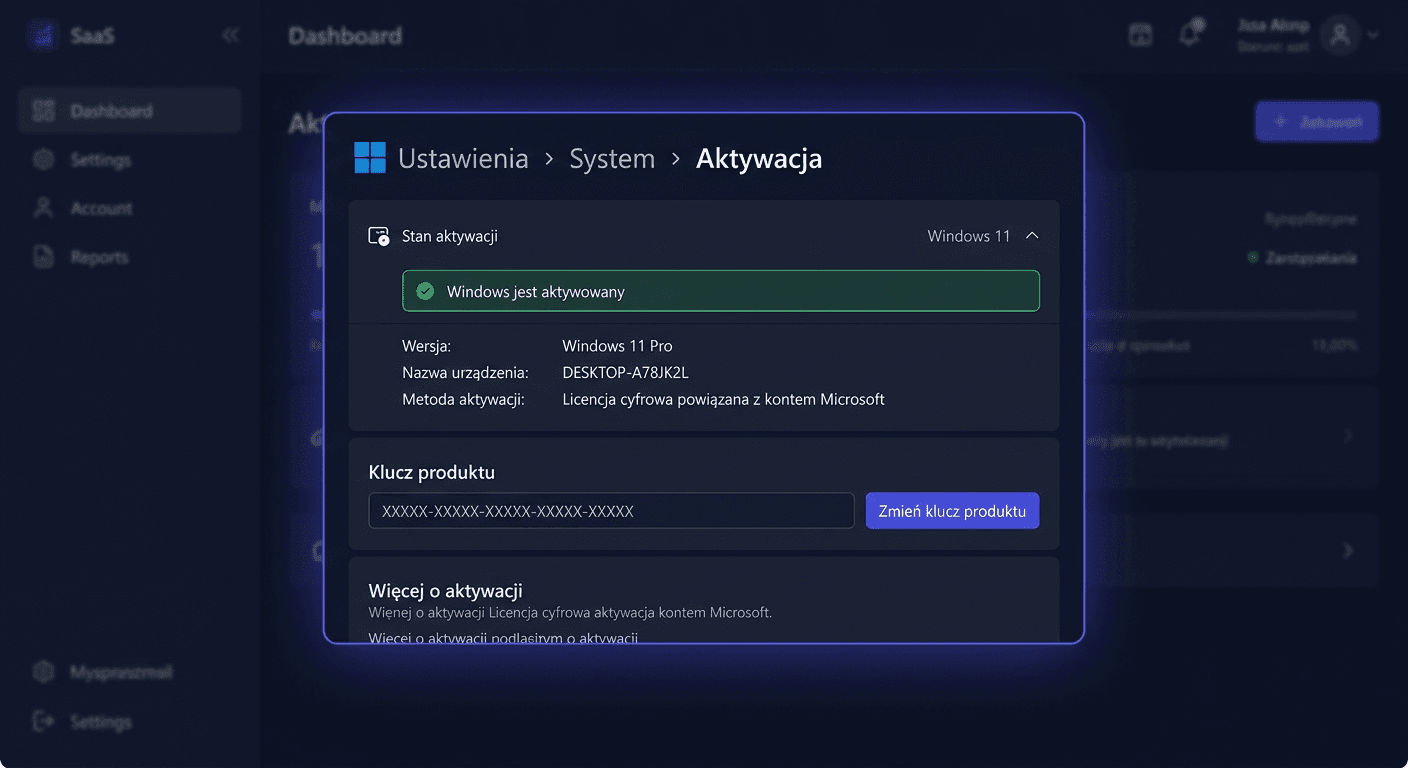
Aktywacja Zestaw Windows 11 Pro + Office 2024 Standard
Zakup zestawu Windows 11 Pro + Office 2024 Standard oznacza, że otrzymujesz dwa osobne klucze aktywacyjne: jeden do systemu Windows 11 Pro oraz drugi do pakietu Microsoft Office 2024 Standard. Każdy produkt aktywuje się oddzielnie, dlatego cały proces warto przeprowadzić krok po kroku, osobno dla obu komponentów.
W tym poradniku pokazujemy, jak prawidłowo aktywować:
- Windows 11 Pro przy użyciu narzędzia
slmgr - Office 2024 Standard przy użyciu skryptu
ospp.vbs
Instrukcja została przygotowana dla użytkowników serwisu pomoc.kluczesoft.pl. Jeśli podczas aktywacji pojawią się błędy lub komunikaty o problemie z licencją, skontaktuj się z nami: [email protected].
Ważna informacja przed rozpoczęciem
Zestaw zawiera osobne klucze dla każdego produktu. Oznacza to, że:
- klucz do Windows 11 Pro aktywuje wyłącznie system operacyjny,
- klucz do Office 2024 Standard aktywuje wyłącznie pakiet Office,
- nie należy wpisywać klucza Windows do Office ani klucza Office do Windows,
- aktywację najlepiej wykonać na stabilnym połączeniu z internetem,
- przed rozpoczęciem warto zalogować się na konto z uprawnieniami administratora.
Aktywacja Windows 11 Pro krok po kroku
Aktywację systemu Windows 11 Pro można wykonać z poziomu wiersza poleceń, używając narzędzia slmgr, które jest wbudowane w system.
Krok 1. Uruchom Wiersz polecenia jako administrator
Aby rozpocząć:
- Kliknij przycisk Start
- Wpisz cmd
- Kliknij prawym przyciskiem myszy na Wiersz polecenia
- Wybierz Uruchom jako administrator
Jeśli pojawi się pytanie Kontroli konta użytkownika, wybierz Tak.
Krok 2. Wprowadź klucz produktu Windows 11 Pro
W otwartym oknie wpisz poniższe polecenie, zastępując przykładowy zapis własnym kluczem:
slmgr /ipk XXXXX-XXXXX-XXXXX-XXXXX-XXXXX
Znaczenie polecenia:
slmgruruchamia narzędzie do zarządzania licencją systemu,/ipkoznacza instalację klucza produktu.
Po poprawnym wpisaniu polecenia powinno pojawić się okno z potwierdzeniem, że klucz został zainstalowany.
Krok 3. Uruchom aktywację online
Po dodaniu klucza wpisz:
slmgr /ato
Polecenie /ato uruchamia próbę aktywacji systemu przez internet.
Jeżeli wszystko przebiegnie prawidłowo, system wyświetli komunikat o pomyślnej aktywacji.
Krok 4. Sprawdź status aktywacji
Aby upewnić się, że Windows 11 Pro został aktywowany, możesz użyć polecenia:
slmgr /xpr
Po jego wpisaniu system powinien wyświetlić informację, że urządzenie jest aktywowane na stałe lub że aktywacja przebiegła poprawnie.
Możesz też sprawdzić status w ustawieniach:
- Otwórz Ustawienia
- Przejdź do System
- Wybierz Aktywacja
W tym miejscu zobaczysz bieżący stan licencji systemu Windows.
Najczęstsze uwagi przy aktywacji Windows
Jeżeli pojawi się problem, sprawdź:
- czy instalowana edycja to na pewno Windows 11 Pro,
- czy klucz został wpisany bez literówek,
- czy komputer ma połączenie z internetem,
- czy polecenia zostały uruchomione jako administrator.
Jeżeli na komputerze zainstalowana jest inna edycja, na przykład Home, klucz do Pro może nie aktywować systemu bez wcześniejszej zmiany edycji.
Aktywacja Office 2024 Standard krok po kroku
Pakiet Office 2024 Standard aktywuje się osobno, przy użyciu skryptu ospp.vbs. Jest to standardowe narzędzie Microsoft do zarządzania licencjami pakietu Office instalowanego lokalnie.
Krok 1. Zamknij wszystkie programy Office
Przed aktywacją zamknij wszystkie otwarte aplikacje, takie jak:
- Word
- Excel
- Outlook
- PowerPoint
To pozwoli uniknąć konfliktów podczas zapisywania informacji o licencji.
Krok 2. Uruchom Wiersz polecenia jako administrator
Podobnie jak przy Windows:
- Kliknij Start
- Wpisz cmd
- Kliknij prawym przyciskiem myszy Wiersz polecenia
- Wybierz Uruchom jako administrator
Krok 3. Przejdź do folderu z Office
Najczęściej Office 2024 jest instalowany w jednej z poniższych lokalizacji.
Dla wersji 64-bit:
cd /d "C:\Program Files\Microsoft Office\Office16"
Dla wersji 32-bit zainstalowanej na systemie 64-bit:
cd /d "C:\Program Files (x86)\Microsoft Office\Office16"
Uwaga: mimo że używasz Office 2024, folder instalacyjny bardzo często nadal nazywa się Office16. Jest to normalne.
Krok 4. Wprowadź klucz produktu Office 2024 Standard
Po przejściu do właściwego katalogu wpisz:
cscript ospp.vbs /inpkey:XXXXX-XXXXX-XXXXX-XXXXX-XXXXX
Znaczenie polecenia:
cscripturuchamia skrypt w trybie tekstowym,ospp.vbsto narzędzie licencyjne Office,/inpkeysłuży do dodania klucza produktu.
Po chwili powinieneś zobaczyć komunikat potwierdzający przyjęcie klucza.
Krok 5. Aktywuj Office
Następnie wpisz:
cscript ospp.vbs /act
To polecenie uruchamia aktywację pakietu Office przez internet.
Jeśli aktywacja przebiegnie poprawnie, skrypt zwróci komunikat o sukcesie.
Krok 6. Sprawdź status licencji Office
Aby zweryfikować stan aktywacji, wpisz:
cscript ospp.vbs /dstatus
W odpowiedzi powinny pojawić się informacje o aktualnej licencji, a także status aktywacji produktu.
Co zrobić, jeśli aktywacja Office się nie powiedzie
W przypadku błędów sprawdź:
- czy instalowana wersja to rzeczywiście Office 2024 Standard,
- czy używasz właściwego klucza przypisanego do Office,
- czy polecenia wykonujesz w poprawnym folderze,
- czy Wiersz polecenia został uruchomiony jako administrator,
- czy Office został wcześniej poprawnie zainstalowany.
Jeżeli w systemie była wcześniej inna wersja pakietu Office, czasem konieczne jest jej usunięcie przed aktywacją nowej licencji.
Windows i Office aktywuje się osobno
To najważniejsza kwestia w przypadku tego zestawu. Otrzymujesz dwa niezależne produkty, dlatego każdy z nich wymaga oddzielnej aktywacji:
- Windows 11 Pro aktywujesz poleceniami
slmgr - Office 2024 Standard aktywujesz poleceniami
ospp.vbs
Sama aktywacja jednego produktu nie aktywuje automatycznie drugiego. Nawet jeśli oba pochodzą z jednego zestawu, system i Office mają osobne mechanizmy licencyjne.
Dodatkowe wskazówki
Podczas aktywacji warto pamiętać o kilku zasadach:
- wpisuj klucze dokładnie tak, jak zostały dostarczone,
- nie dodawaj spacji na początku ani na końcu,
- najlepiej kopiować klucz ostrożnie, aby uniknąć pomyłki,
- po aktywacji można uruchomić ponownie komputer, choć nie zawsze jest to konieczne,
- zachowaj otrzymane klucze i potwierdzenie zakupu na przyszłość.
Podsumowanie
Aktywacja zestawu Windows 11 Pro + Office 2024 Standard jest prosta, jeśli pamiętasz, że w komplecie znajdują się osobne klucze dla każdego produktu. System Windows aktywujesz za pomocą slmgr, a pakiet Office za pomocą ospp.vbs. Kluczowe jest również uruchamianie poleceń jako administrator i upewnienie się, że zainstalowana została właściwa edycja produktu.
Jeżeli mimo wykonania wszystkich kroków pojawią się trudności, odwiedź pomoc.kluczesoft.pl lub napisz do nas na adres: [email protected]. Pomożemy sprawdzić, na którym etapie pojawił się problem i jak poprawnie dokończyć aktywację.