
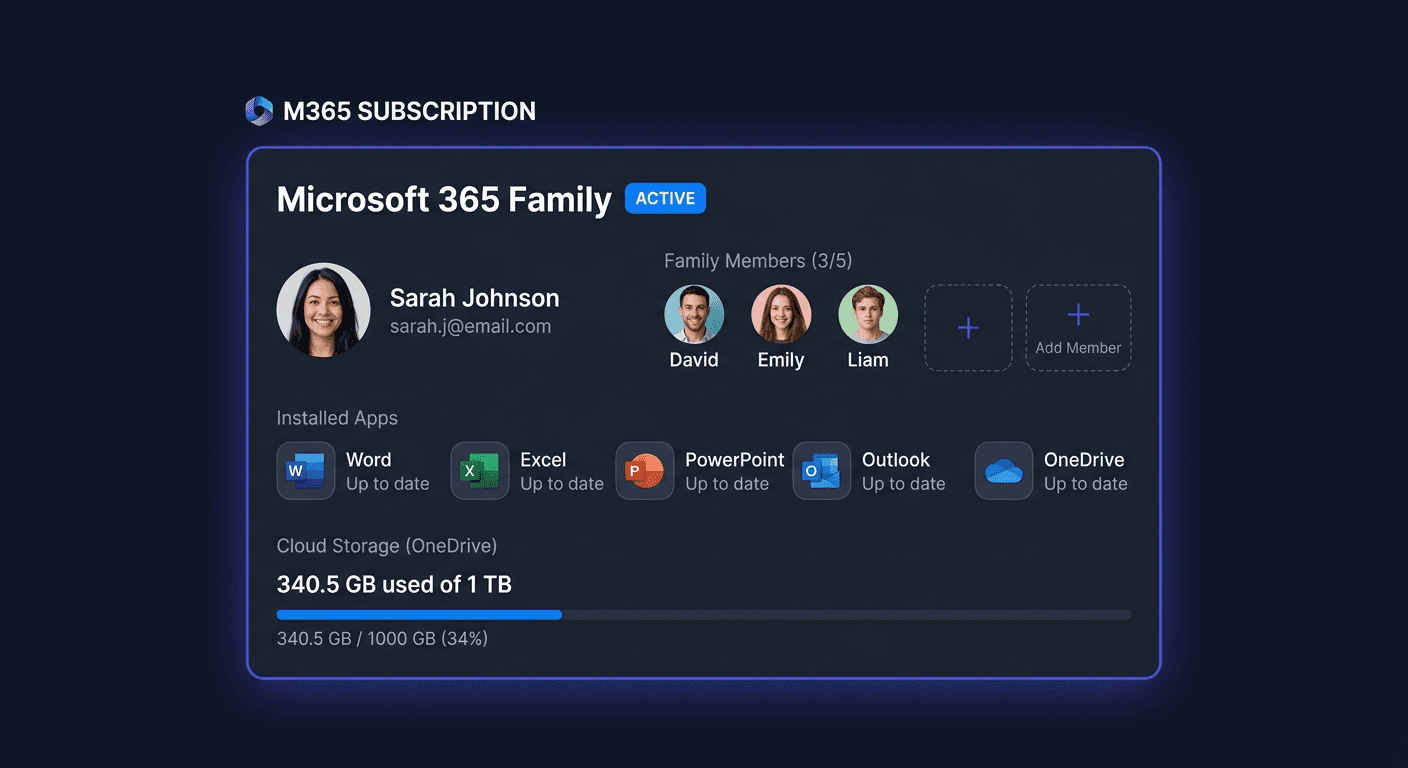
Czym jest Microsoft 365 Personal?
Microsoft 365 Personal to subskrypcja (nie jednorazowy zakup) dająca dostęp do najnowszych wersji aplikacji Office, 1 TB chmury OneDrive i wielu dodatkowych usług. Subskrypcja jest na 1 osobę i pozwala zalogować się na do 5 urządzeń jednocześnie (PC, Mac, telefon, tablet).
Co dostajesz w Microsoft 365 Personal?
| Kategoria | Co zawiera |
|---|---|
| Aplikacje biurowe | Word, Excel, PowerPoint, Outlook, OneNote, Access, Publisher |
| Chmura | 1 TB pamięci OneDrive |
| Komunikacja | Microsoft Teams (rozmowy wideo, czat) |
| Bezpieczeństwo | Microsoft Defender (ochrona urządzeń i tożsamości) |
| AI | Microsoft Copilot (asystent AI w aplikacjach Office) |
| Multimedia | Clipchamp (edytor wideo), Microsoft Designer |
| Urządzenia | Do 5 zalogowanych jednocześnie (PC, Mac, iOS, Android) |
M365 Personal vs Office 2024: Microsoft 365 Personal to subskrypcja (płacisz co rok) z ciągłymi aktualizacjami, 1 TB OneDrive i Copilot AI. Office 2024 to jednorazowy zakup bez OneDrive i bez AI. M365 zawsze ma najnowsze funkcje.
Wymagania systemowe
| Komponent | Windows | Mac |
|---|---|---|
| System | Windows 10 lub 11 | 3 najnowsze wersje macOS |
| Procesor | 1,6 GHz, 2 rdzenie | Intel lub Apple Silicon |
| RAM | 4 GB | 4 GB |
| Dysk | 4 GB wolnego | 10 GB wolnego |
| Ekran | 1280 × 768 | 1280 × 800 |
| Internet | Wymagany do instalacji i aktywacji | Wymagany |
Microsoft 365 działa również na iOS (2 najnowsze wersje) i Android (4 najnowsze wersje).
Krok 1: Utwórz lub zaloguj się na konto Microsoft
Microsoft 365 wymaga konta Microsoft — subskrypcja jest powiązana z kontem, nie z komputerem.
- Wejdź na account.microsoft.com
- Jeśli masz konto — zaloguj się
- Jeśli nie masz konta — kliknij Utwórz konto i postępuj zgodnie z instrukcjami
- Użyj adresu e-mail, którego używasz na co dzień — będziesz się nim logować do Office
Ważne: Zapamiętaj dane logowania! Subskrypcja M365 jest powiązana z kontem Microsoft, nie z kluczem. Po aktywacji klucz nie jest już potrzebny — liczy się konto.
Krok 2: Aktywuj klucz produktu
Po zakupie w KluczeSoft otrzymujesz 25-znakowy klucz produktu (np. XXXXX-XXXXX-XXXXX-XXXXX-XXXXX). Klucz dodaje 12 miesięcy subskrypcji do Twojego konta Microsoft.
- Wejdź na microsoft.com/setup (lub setup.office.com)
- Zaloguj się na swoje konto Microsoft
- Wprowadź 25-znakowy klucz od KluczeSoft
- Kliknij Dalej
- Wybierz kraj i język
- Kliknij Potwierdź — subskrypcja zostanie dodana do konta na 12 miesięcy
Podpowiedź: Jeśli masz już aktywną subskrypcję M365, nowy klucz przedłuży ją o kolejne 12 miesięcy (do max. 5 lat z góry). Nie nadpisuje istniejącej subskrypcji.
Sprawdź stan subskrypcji
- Wejdź na account.microsoft.com/services
- Znajdź „Microsoft 365 Personal"
- Sprawdź datę wygaśnięcia
Krok 3: Zainstaluj aplikacje Office
Na komputerze (Windows lub Mac)
- Wejdź na office.com i zaloguj się
- Kliknij Zainstaluj aplikacje (lub Install apps) w prawym górnym rogu
- Kliknij Microsoft 365 Apps — pobierze się plik instalatora
- Uruchom pobrany plik
- Instalacja potrwa 5–15 minut — aplikacje zostaną zainstalowane automatycznie
- Po zakończeniu uruchom dowolną aplikację (np. Word) — zaloguj się kontem Microsoft
Uwaga: Nie potrzebujesz pliku ISO ani klucza do instalacji. Wystarczy zalogować się kontem Microsoft, na którym aktywowałeś subskrypcję.
Na telefonie/tablecie
- Otwórz App Store (iOS) lub Google Play (Android)
- Wyszukaj Microsoft 365 (jedna aplikacja zawiera Word, Excel, PowerPoint)
- Zainstaluj i zaloguj się kontem Microsoft
- Aplikacja automatycznie rozpozna Twoją subskrypcję
W przeglądarce (bez instalacji)
- Wejdź na office.com
- Zaloguj się kontem Microsoft
- Korzystaj z Word, Excel, PowerPoint online — bez instalacji
- Dokumenty zapisują się automatycznie na OneDrive
Krok 4: Skonfiguruj OneDrive (1 TB)
Twoja subskrypcja obejmuje 1 TB (1000 GB) pamięci w chmurze OneDrive.
Windows
- OneDrive jest wbudowany w Windows 10/11 — kliknij ikonę chmury w zasobniku systemowym
- Zaloguj się kontem Microsoft
- Wybierz foldery do synchronizacji
- Pliki będą dostępne z każdego urządzenia
Kopia zapasowa
- OneDrive → Ustawienia → Kopia zapasowa → Zarządzaj kopiami zapasowymi
- Wybierz foldery: Pulpit, Dokumenty, Zdjęcia
- OneDrive automatycznie będzie je synchronizować
1 TB to naprawdę dużo: Zmieścisz ok. 500 000 dokumentów Word, 300 000 zdjęć lub 500 godzin wideo w jakości HD.
Krok 5: Skonfiguruj Microsoft Defender
Subskrypcja M365 Personal obejmuje Microsoft Defender — ochronę urządzeń i tożsamości.
- Pobierz Microsoft Defender ze sklepu Microsoft Store lub App Store
- Zaloguj się kontem Microsoft
- Aplikacja będzie monitorować bezpieczeństwo Twoich urządzeń
- Dashboard pokazuje stan ochrony wszystkich zalogowanych urządzeń
Rozwiązywanie problemów
„Klucz został już użyty"
Każdy klucz M365 można aktywować tylko raz. Jeśli widzisz ten komunikat:
- Sprawdź, czy nie aktywowałeś klucza wcześniej (na innym koncie Microsoft)
- Wejdź na account.microsoft.com/services — jeśli subskrypcja jest aktywna, klucz już działa
- Jeśli nie aktywowałeś — napisz na [email protected], wymienimy klucz
Aplikacje nie instalują się
- Sprawdź połączenie internetowe
- Sprawdź, czy masz wystarczająco miejsca na dysku (min. 4 GB)
- Wyłącz tymczasowo antywirusa
- Spróbuj pobrać instalator ponownie z office.com
„Nie masz aktywnej subskrypcji"
- Upewnij się, że logujesz się tym samym kontem Microsoft, na którym aktywowałeś klucz
- Sprawdź stan na account.microsoft.com/services
- Jeśli subskrypcja wygasła — aktywuj nowy klucz od KluczeSoft
Aplikacje działają w trybie tylko do odczytu
- Uruchom dowolną aplikację Office
- Kliknij Plik → Konto
- Kliknij Zaloguj się i zaloguj się kontem Microsoft z aktywną subskrypcją
- Aplikacje odblokują pełną funkcjonalność
Chcę zmienić konto Microsoft
Subskrypcja jest powiązana z kontem — nie można przenieść klucza na inne konto po aktywacji. Jeśli aktywowałeś na złym koncie, skontaktuj się z pomocą Microsoft.
Microsoft 365 Personal vs Family
| Cecha | Personal | Family |
|---|---|---|
| Użytkownicy | 1 osoba | Do 6 osób |
| OneDrive | 1 TB (1 konto) | 1 TB × 6 (osobne konta) |
| Urządzenia | Do 5 jednocześnie | Do 5 na osobę (30 łącznie) |
| Aplikacje | Identyczne | Identyczne |
| Family Safety | Nie | Tak (kontrola rodzicielska) |
Często zadawane pytania
Czy Microsoft 365 wymaga ciągłego internetu? Nie. Po zainstalowaniu aplikacje działają offline. Internet potrzebny jest do aktywacji, synchronizacji OneDrive i pobierania aktualizacji.
Co się stanie gdy subskrypcja wygaśnie? Aplikacje przejdą w tryb „tylko do odczytu" — będziesz mógł otwierać dokumenty, ale nie edytować. Pliki na OneDrive pozostaną dostępne (ale nie będziesz mógł dodawać nowych, jeśli przekroczysz 5 GB). Aktywacja nowego klucza natychmiast przywróci pełną funkcjonalność.
Czy mogę przedłużyć subskrypcję kolejnym kluczem? Tak. Każdy nowy klucz dodaje 12 miesięcy. Możesz zgromadzić do 5 lat subskrypcji z góry.
Czy dostaję najnowsze wersje aplikacji? Tak — to główna zaleta M365. Otrzymujesz automatyczne aktualizacje z najnowszymi funkcjami, w tym AI Copilot. Wersje jednorazowe (Office 2024, 2021) nie otrzymują nowych funkcji.
Czy mogę zainstalować na telefonie? Tak — Microsoft 365 działa na Windows, Mac, iOS i Android. Wszystkie urządzenia mają dostęp do tych samych dokumentów przez OneDrive.
Jaka jest różnica między M365 Personal a kluczem Office 2024? M365 Personal to subskrypcja (płacisz co rok) z 1 TB OneDrive, Teams, Copilot AI i ciągłymi aktualizacjami. Office 2024 to jednorazowy zakup — tańszy długoterminowo, ale bez OneDrive, bez AI i bez nowych funkcji po zakupie.
Potrzebujesz pomocy?
- E-mail: [email protected]
- Centrum pomocy: pomoc.kluczesoft.pl
- Zarządzanie subskrypcją: account.microsoft.com/services