
Zanim zaczniesz
Zanim przejdziesz do instalacji, upewnij się, że Twój komputer spełnia wymagania systemowe Windows 11. Microsoft wymaga spełnienia wszystkich poniższych warunków — brak któregokolwiek uniemożliwi instalację.
Wymagania systemowe Windows 11
| Komponent | Minimum | Zalecane |
|---|---|---|
| Procesor | 1 GHz, 2 rdzenie, 64-bit | Intel 8. gen+ / AMD Ryzen 2000+ |
| Pamięć RAM | 4 GB | 8 GB lub 16 GB |
| Dysk twardy | 64 GB | 256 GB SSD |
| Firmware | UEFI z obsługą Secure Boot | — |
| TPM | wersja 2.0 (wymagana) | — |
| Karta graficzna | DirectX 12, sterownik WDDM 2.0 | — |
| Ekran | 720p, przekątna > 9 cali | 1080p |
Uwaga o procesorach: Oficjalnie wspierane są procesory Intel 8. generacji (Coffee Lake) i nowsze oraz AMD Ryzen 2000 i nowsze. Starsze procesory nie przejdą sprawdzenia kompatybilności. W wersji 24H2 dodano wymóg instrukcji POPCNT/SSE4.2 — bardzo stare procesory (sprzed 2008 r.) nie uruchomią systemu.
Sprawdź kompatybilność swojego komputera
Metoda 1: PC Health Check (najłatwiejsza)
- Pobierz aplikację PC Health Check ze strony microsoft.com
- Uruchom i kliknij Sprawdź teraz
- Aplikacja poinformuje, czy Twój komputer jest kompatybilny
Metoda 2: Ręczne sprawdzenie TPM
- Naciśnij Win + R, wpisz
tpm.msci naciśnij Enter - Jeśli widzisz „Moduł TPM jest gotowy do użycia" i wersję 2.0 — wszystko OK
- Jeśli widzisz komunikat o braku TPM — sprawdź ustawienia BIOS (patrz: Rozwiązywanie problemów)
Metoda 3: Sprawdzenie Secure Boot
- Naciśnij Win + R, wpisz
msinfo32i naciśnij Enter - Znajdź wiersz Stan bezpiecznego rozruchu — powinien wskazywać Włączony
- Wiersz Tryb systemu BIOS powinien wskazywać UEFI (nie „Starszy")
Krok 1: Pobierz obraz ISO Windows 11
Opcja A: Z e-maila zamówienia (zalecana)
Po zakupie klucza w KluczeSoft otrzymasz e-mail z linkiem do pobrania pliku ISO. To najszybsza metoda.
Opcja B: Ze strony Microsoft
- Wejdź na microsoft.com/software-download/windows11
- W sekcji Pobierz obraz dysku systemu Windows 11 (ISO) wybierz Windows 11 (multi-edition ISO)
- Kliknij Pobierz teraz
- Wybierz język: Polski
- Kliknij Pobierz 64-bit — plik waży ok. 5–6 GB
Opcja C: Media Creation Tool
- Na tej samej stronie Microsoft pobierz Media Creation Tool
- Uruchom i zaakceptuj warunki licencji
- Wybierz Utwórz nośnik instalacyjny — narzędzie samo pobierze ISO
Ważne: Windows 11 jest dostępny wyłącznie w wersji 64-bit. Nie istnieje wersja 32-bit.
Krok 2: Utwórz nośnik instalacyjny (pendrive USB)
Potrzebujesz pendrive'a USB o pojemności minimum 8 GB. Wszystkie dane na pendrive'ie zostaną usunięte.
Metoda A: Rufus (zalecana)
- Pobierz Rufus ze strony rufus.ie — to darmowe narzędzie, nie wymaga instalacji
- Podłącz pendrive USB do komputera
- Uruchom Rufus i skonfiguruj:
- Urządzenie: Twój pendrive
- Wybór rozruchu: kliknij WYBIERZ i wskaż pobrany plik ISO
- Schemat partycji: GPT
- System docelowy: UEFI (bez CSM)
- System plików: NTFS
- Kliknij START
- Rufus zapyta o tryb zapisu — wybierz Zapis w trybie obrazu ISO (zalecany)
- Jeśli pojawi się opcja wyłączenia wymagań TPM/Secure Boot — możesz ją zaznaczyć, jeśli Twój komputer nie spełnia wymagań (patrz: Rozwiązywanie problemów)
- Poczekaj na zakończenie (5–15 minut w zależności od szybkości USB)
Metoda B: Media Creation Tool
- Uruchom Media Creation Tool pobrany w Kroku 1
- Wybierz Utwórz nośnik instalacyjny (dysk USB)
- Wybierz język, edycję i architekturę (64-bit)
- Wskaż swój pendrive i poczekaj na zakończenie
Podpowiedź: Rufus jest szybszy i daje więcej opcji (np. obejście wymagań TPM). Media Creation Tool jest oficjalnym narzędziem Microsoft — prostsze w użyciu, ale wolniejsze.
Krok 3: Uruchom komputer z pendrive'a
- Podłącz pendrive USB do komputera docelowego
- Uruchom ponownie komputer
- Natychmiast po włączeniu naciskaj klawisz dostępu do BIOS/UEFI:
| Producent laptopa/płyty | Klawisz BIOS | Klawisz Boot Menu |
|---|---|---|
| Dell | F2 | F12 |
| HP | F10 lub ESC | F9 |
| Lenovo | F2 lub Fn+F2 | F12 |
| ASUS | Del lub F2 | F8 |
| Acer | F2 lub Del | F12 |
| MSI | Del | F11 |
| Gigabyte | Del | F12 |
| Samsung | F2 | F10 |
| Toshiba/Dynabook | F2 | F12 |
- Szybka metoda (Boot Menu): Naciśnij klawisz Boot Menu i wybierz pendrive'a USB z listy — nie musisz wchodzić w BIOS
- Metoda BIOS: Wejdź w BIOS → zakładka Boot → ustaw USB jako pierwszy napęd rozruchowy → zapisz (F10) i uruchom ponownie
Ważne: Jeśli komputer nie widzi pendrive'a w Boot Menu, sprawdź czy Secure Boot jest włączony i czy pendrive jest sformatowany w GPT (nie MBR).
Krok 4: Zainstaluj Windows 11
Po uruchomieniu z pendrive'a pojawi się ekran instalatora Windows.
-
Język i klawiatura:
- Język instalacji: Polski
- Format godziny i waluty: Polski (Polska)
- Klawiatura: Polski (programisty)
- Kliknij Dalej → Zainstaluj teraz
-
Klucz produktu:
- Kliknij Nie mam klucza produktu — aktywujesz system później, po instalacji
- Wybierz edycję: Windows 11 Pro
Ważne: Upewnij się, że wybierasz Pro, nie Home. Klucz Pro nie zadziała na edycji Home i odwrotnie.
-
Warunki licencji: Zaakceptuj i kliknij Dalej
-
Typ instalacji:
- Uaktualnienie: zachowuje pliki i programy (jeśli masz już Windows)
- Niestandardowa: tylko zainstaluj — czysta instalacja (zalecana dla najlepszej wydajności)
-
Wybór partycji (przy czystej instalacji):
- Jeśli instalujesz na nowy/pusty dysk — wybierz Nieprzydzielone miejsce i kliknij Dalej
- Jeśli nadpisujesz stary system — zaznacz starą partycję, kliknij Usuń, a potem Dalej na nieprzydzielonym miejscu
Uwaga: Usunięcie partycji kasuje WSZYSTKIE dane. Upewnij się, że masz kopię zapasową!
-
Instalacja: System skopiuje pliki i uruchomi się ponownie kilka razy. Trwa to 15–30 minut w zależności od szybkości dysku. Nie wyłączaj komputera.
-
Konfiguracja wstępna (OOBE):
- Wybierz kraj: Polska
- Wybierz układ klawiatury: Polski
- Połącz się z siecią Wi-Fi (wymagane)
- Zaloguj się kontem Microsoft lub utwórz nowe
- Ustaw PIN
- Skonfiguruj preferencje prywatności (możesz wyłączyć wszystkie opcje)
Pro — konto lokalne: Windows 11 Pro pozwala na pominięcie konta Microsoft. Na ekranie logowania kliknij Opcje logowania → Dołącz do domeny — pojawi się opcja konta lokalnego.
Krok 5: Aktywuj Windows kluczem produktu
Metoda 1: Przez Ustawienia (zalecana)
- Otwórz Ustawienia (skrót: Win + I)
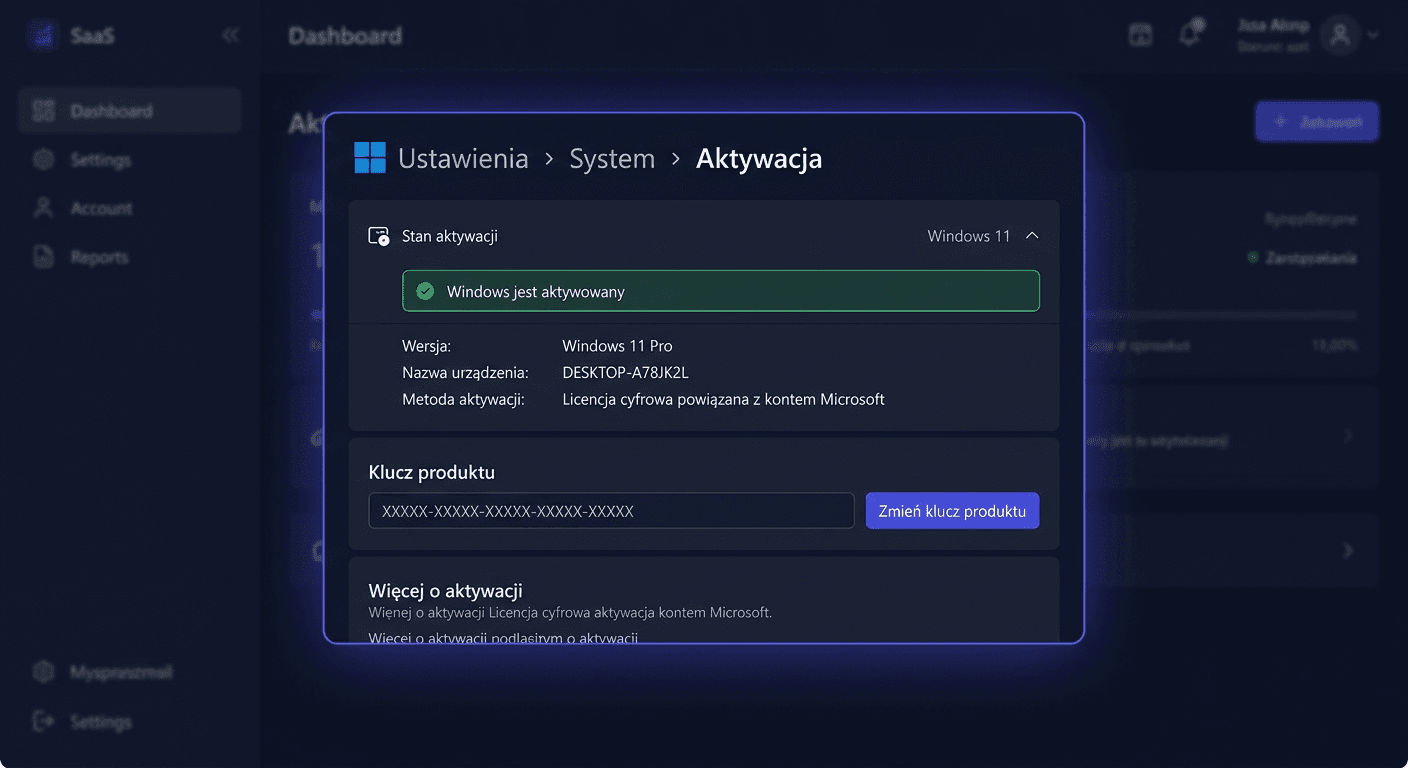
- Przejdź do System → Aktywacja
- Kliknij Zmień klucz produktu
- Wprowadź 25-znakowy klucz od KluczeSoft (format: XXXXX-XXXXX-XXXXX-XXXXX-XXXXX)
- Kliknij Dalej → Aktywuj
- Powinien pojawić się komunikat „System Windows został aktywowany"
Metoda 2: Przez wiersz poleceń (CMD)
- Kliknij prawym przyciskiem na Start → Terminal (Administrator) lub Wiersz polecenia (Administrator)
- Wpisz polecenia po kolei:
slmgr /ipk XXXXX-XXXXX-XXXXX-XXXXX-XXXXX
(zastąp XXXXX kluczem od KluczeSoft)
slmgr /ato
- Po chwili pojawi się okno z potwierdzeniem aktywacji
Metoda 3: Aktywacja telefoniczna
Jeśli aktywacja online nie działa (np. limit aktywacji osiągnięty), użyj aktywacji telefonicznej:
- Otwórz CMD jako administrator
- Wpisz:
slmgr /dti— pojawi się 63-cyfrowy numer instalacji (IID) - Zadzwoń pod numer Microsoft Polska:
- 00 800 121 1654 (bezpłatny)
- +48 801 802 000
- +48 22 594 19 99
- Podaj numer instalacji automatowi lub konsultantowi
- Otrzymasz Identyfikator potwierdzenia (CID)
- Wpisz w CMD:
slmgr /atp IDENTYFIKATOR-POTWIERDZENIA
Podpowiedź: Jeśli automat próbuje przekierować Cię na stronę internetową, nie mów nic lub naciskaj 0 — system przełączy na opcję podania numeru instalacji.
Sprawdź stan aktywacji
W CMD jako administrator:
slmgr /dli— podstawowe informacje o licencjislmgr /dlv— szczegółowe informacje (ID aktywacji, częściowy klucz)slmgr /xpr— data wygaśnięcia (licencja dożywotnia pokaże „aktywacja trwała")
Krok 6: Po instalacji — pierwsze kroki
1. Windows Update
Otwórz Ustawienia → Windows Update → Sprawdź dostępność aktualizacji. Zainstaluj wszystkie dostępne aktualizacje i uruchom ponownie. Powtórz aż do momentu, gdy nie będzie nowych aktualizacji.
2. Sterowniki
Windows 11 automatycznie instaluje większość sterowników. Sprawdź Menedżer urządzeń (Win + X → Menedżer urządzeń) — jeśli widzisz żółte trójkąty, pobierz sterowniki ze strony producenta laptopa/płyty głównej.
3. Najnowsza wersja
Aktualna wersja to Windows 11 24H2 (wydana październik 2024). Jeśli zainstalowałeś starszą wersję, Windows Update automatycznie zaproponuje aktualizację do 24H2. Nowości w 24H2:
- Obsługa Wi-Fi 7
- Bluetooth LE Audio (wsparcie aparatów słuchowych)
- Oszczędzanie energii (Energy Saver)
- Polecenie Sudo w systemie
- Tapety HDR
- Udostępnianie Wi-Fi przez kod QR
4. Kopia zapasowa klucza BitLocker
Windows 11 Pro automatycznie włącza szyfrowanie dysku BitLocker. Koniecznie zapisz klucz odzyskiwania:
- Otwórz Ustawienia → Prywatność i zabezpieczenia → Szyfrowanie urządzenia
- Lub w CMD:
manage-bde -protectors -get C: - Zapisz 48-cyfrowy klucz odzyskiwania w bezpiecznym miejscu (np. konto Microsoft, wydruk, pendrive)
Uwaga: Bez klucza odzyskiwania BitLocker nie odzyskasz danych po wymianie płyty głównej lub resecie BIOS!
Windows 11 Pro vs Home — co zyskujesz?
Klucz od KluczeSoft to licencja Windows 11 Pro — pełna edycja z funkcjami profesjonalnymi:
| Funkcja | Home | Pro |
|---|---|---|
| BitLocker (szyfrowanie dysku) | Tylko Device Encryption | Pełny BitLocker + BitLocker To Go (USB) |
| Pulpit zdalny (jako host) | Nie | Tak — łącz się z dowolnego urządzenia |
| Hyper-V (wirtualizacja) | Nie | Tak — uruchamiaj maszyny wirtualne |
| Windows Sandbox | Nie | Tak — bezpieczne testowanie plików |
| Zasady grupy (gpedit.msc) | Nie | Tak — pełna kontrola nad systemem |
| Dołączanie do domeny / Entra ID | Nie | Tak — integracja z firmowym IT |
| Tryb kiosku | Nie | Tak |
| Maks. pamięć RAM | 128 GB | 2 TB |
| Konto lokalne (bez Microsoft) | Utrudnione | Łatwe — opcja przy instalacji |
Licencja dożywotnia — jeden komputer, bez subskrypcji, bez opłat rocznych.
Rozwiązywanie problemów
„TPM 2.0 nie znaleziony"
TPM jest prawdopodobnie wyłączony w BIOS, nie brakuje go fizycznie.
- Wejdź w BIOS (klawisz przy starcie — patrz tabela powyżej)
- Znajdź opcję w zakładce Security lub Advanced:
- Intel: szukaj Intel PTT (Platform Trust Technology) → Włączony
- AMD: szukaj AMD fTPM (firmware TPM) → Włączony
- Zapisz (F10) i uruchom ponownie
„Secure Boot wymagany"
- W BIOS przejdź do Security lub Boot
- Włącz Secure Boot → Enabled
- Upewnij się, że tryb rozruchu to UEFI (nie Legacy/CSM)
- Jeśli opcja Secure Boot jest wyszarzona — najpierw wyłącz CSM/Legacy Support
Kod błędu 0xC004F074
Problem: Windows nie może połączyć się z serwerem aktywacji. Rozwiązanie:
- Sprawdź połączenie internetowe
- Wyłącz VPN i proxy
- W CMD jako administrator:
slmgr /ato
- Jeśli nadal nie działa — użyj aktywacji telefonicznej
Kod błędu 0xC004C003
Problem: Klucz został zablokowany przez Microsoft. Rozwiązanie: Klucz mógł osiągnąć limit aktywacji. Napisz do nas na [email protected] — wymienimy klucz na nowy.
Kod błędu 0xC004F050
Problem: Klucz nie pasuje do zainstalowanej edycji. Rozwiązanie:
- Sprawdź edycję: Ustawienia → System → Informacje → Specyfikacje systemu Windows → Edycja
- Klucz Pro nie zadziała na Home i odwrotnie
- Jeśli masz zainstalowane Home, a kupiłeś klucz Pro:
- Przejdź do Ustawienia → System → Aktywacja → Zmień klucz produktu
- Wprowadź klucz Pro — system automatycznie uaktualni edycję z Home do Pro
Klucz osiągnął limit aktywacji
Klucz jest powiązany z jednym komputerem. Jeśli zmieniłeś sprzęt lub przeinstalowałeś system:
- Spróbuj aktywacji telefonicznej (Metoda 3 powyżej)
- Jeśli to nie pomoże — napisz do nas na [email protected], wymienimy klucz
Windows nie jest aktywowany — co się stanie?
System działa normalnie, ale z ograniczeniami:
- Znak wodny „Aktywuj system Windows" w prawym dolnym rogu
- Brak możliwości zmiany tapety, kolorów i ekranu blokady
- Brak niektórych opcji personalizacji
Aktywacja klucza od KluczeSoft natychmiast usuwa te ograniczenia.
Często zadawane pytania
Czy mogę uaktualnić Windows 10 do Windows 11 bez utraty danych? Tak. Pobierz Asystenta instalacji Windows 11 ze strony Microsoft. Narzędzie uaktualni system zachowując pliki, programy i ustawienia. Klucz od KluczeSoft zadziała po uaktualnieniu.
Jak długo Windows 11 będzie wspierany? Każda wersja otrzymuje 24 miesiące wsparcia (Home/Pro). Aktualna wersja 24H2 będzie wspierana do 13 października 2026 r. Po tej dacie Microsoft wyda kolejną wersję — wystarczy zainstalować aktualizację.
Czy klucz jest dożywotni? Tak. Klucz Windows 11 Pro od KluczeSoft to licencja dożywotnia — działa tak długo, jak używasz tego samego komputera. Nie ma opłat rocznych ani subskrypcji.
Czy mogę przenieść klucz na inny komputer?
Licencje detaliczne (retail) można przenieść. Najpierw dezaktywuj klucz na starym komputerze: slmgr /upk w CMD jako administrator. Następnie aktywuj na nowym komputerze.
Czy Windows 11 Pro jest szybszy od Home? Nie — wydajność jest identyczna. Pro oferuje dodatkowe funkcje (BitLocker, Hyper-V, Pulpit zdalny), ale nie wpływają one na szybkość systemu.
Mam problem z instalacją — co robić? Napisz do nas: [email protected] — pomożemy krok po kroku. Odpowiadamy w ciągu 24 godzin.
Potrzebujesz pomocy?
- E-mail: [email protected]
- Centrum pomocy: pomoc.kluczesoft.pl
- Telefon Microsoft Polska: 00 800 121 1654 (bezpłatny)