
Predtým, ako začnete
SQL Server 2016 Standard 50 Device CAL je pokročilý systém správy databáz, určený pre stredné a veľké organizácie, ktoré potrebujú spoľahlivú, škálovateľnú platformu pre uchovávanie a spracovanie údajov. Štandardná verzia ponúka širokú škálu funkcií, vrátane podpory replikácie, vysokej dostupnosti, bezpečnosti a analytických nástrojov. Model licencovania Server + Device CAL umožňuje prístup k serveru pre 50 zariadení, čo je osobitne výhodné v prostrediach, kde mnoho ľudí používa rovnaké počítače alebo terminály.
Kúpa produktu v KluczeSoft zahŕňa:
- Originálny kľúč produktu SQL Server 2016 Standard (Server License)
- 50 Device CAL (licencie na prístup pre zariadenia)
- Prístup k inštalačným súborom (ISO)
- Podrobné inštrukcie pre inštaláciu a aktiváciu
- Technickú podporu v slovenskom jazyku
- Faktúru s DPH
Dôležité: SQL Server 2016 Standard má predĺžené podporu do 14. júla 2026. Po tejto dátume nebudú k dispozícii pravidelné aktualizácie zabezpečenia ani technická podpora od Microsoft. Odporúčame plánovať migráciu na novšiu verziu alebo zvažovať kúpu Extended Security Updates (ESU), ak nie je možná rýchla migrácia.
Tabuľka podpory produktu
| Produkt | Dátum vydania | Koniec základnej podpory | Koniec predĺženej podpory |
|---|---|---|---|
| SQL Server 2016 Standard | 01.06.2016 | 13.07.2021 | 14.07.2026 |
Zistite viac: SQL Server 2016 v KluczeSoft
Systémové požiadavky
Pred začatím inštalácie sa uistite, že váš server splňuje minimálne hardvérové a softvérové požiadavky v súlade s dokumentáciou Microsoft.
Minimálne hardvérové a softvérové požiadavky
| Komponent | Minimálne požiadavky |
|---|---|
| Procesor | x64, min. 1,4 GHz (odporúčané 2,0 GHz alebo viac) |
| Pamäť RAM | Min. 2 GB (odporúčané 4 GB alebo viac pre produkčné prostredie) |
| Miesto na disku | Min. 6 GB na inštaláciu databázy (odporúčané 40 GB+ pre údaje a logy) |
| Operačný systém | Windows Server 2012, 2012 R2, 2016, 2019; Windows 8, 8.1, 10 (x64) |
| Sieť | Sieťová karta 1 Gbps (odporúčaná) |
| Ostatné | .NET Framework 4.6 alebo novší, DVD-ROM alebo prístup k súboru ISO |
Poznámka: SQL Server 2016 nie je dostupný v 32-bitovej verzii. Inštalácia je možná iba na 64-bitových systémoch.
Krok 1: Príprava prostredia
- Uistite sa, že máte administrátorské práva na serveri.
- Stiahnite inštalačný súbor SQL Server 2016 Standard (ISO) z KluczeSoft alebo oficiálnej stránky Microsoft.
- Overte kontrolný súčet súboru ISO, aby ste sa uistili, že nebol poškodený.
- Inštalujte najnovšie aktualizácie operačného systému a .NET Framework 4.6 alebo novší.
- Zarezervujte vhodnú veľkosť miesta na disku a vykonajte zálohu dôležitých údajov.
Kontaktujte nás: [email protected] Telefón: 00 800 121 1654 Navštívte našu stránku: klucesoft.sk
Krok 2: Montovanie obrazu ISO a spustenie inštalátora
- Kliknite pravým tlačidlom myši na stiahnutý súbor ISO a vyberte Pripojiť.
- Otvorte pripojený disk v „Tento počítač” a spustite súbor
setup.exeako správca. - Po spustení inštalátora vyberte jazyk inštalácie a kliknite OK.
Krok 3: Inštalácia SQL Server 2016 Standard krok za krokom
Obrazovka: SQL Server Installation Center
- Vyberte New SQL Server stand-alone installation or add features to an existing installation.
Obrazovka: Product Key
- Zadajte kľúč produktu SQL Server 2016 Standard, ktorý ste získali od KluczeSoft, a kliknite Ďalej.
Obrazovka: License Terms
- Akceptujte podmienky licencie (značka „I accept the license terms”) a kliknite Ďalej.
Obrazovka: Global Rules
- Inštalátor overí predchádzajúce požiadavky. Ak sa vyskytnú varovania alebo chyby, vyriešte ich pred pokračovaním.
Obrazovka: Microsoft Update
- Vyberte, či chcete používať Microsoft Update na stiahnutie aktualizácií. Odporúča sa: značka a kliknite Ďalej.
Obrazovka: Install Setup Files
- Inštalátor stiahne a nainštaluje potrebné súbory. Po dokončení kliknite Ďalej.
Obrazovka: Install Rules
- Skontrolujte výsledky kontroly. Ak je všetko správne nakonfigurované, kliknite Ďalej.
Obrazovka: Feature Selection
- Vyberte funkcie na inštaláciu (odporúča sa: Database Engine Services, SQL Server Replication, Full-Text and Semantic Extractions for Search). Kliknite Ďalej.
Obrazovka: Instance Configuration
- Vyberte typ inštancie:
- Default instance (predvolená)
- Named instance (pomenovaná, napr. SQL2016) Kliknite Ďalej.
Obrazovka: Server Configuration
- Nakonfigurujte účty služieb a režim spustenia (odporúča sa: predvolené nastavenia). Kliknite Ďalej.
Obrazovka: Database Engine Configuration
- Vyberte režim overenia:
- Windows authentication mode (odporúča sa)
- Mixed Mode (SQL Server authentication and Windows authentication) Pridajte užívateľov administrátorov servera (Add Current User). Kliknite Ďalej.
Obrazovka: Ready to Install
- Overte si súhrn inštalácie a kliknite Inštalovať.
Obrazovka: Complete
- Po dokončení inštalácie kliknite Zatvoriť.
Krok 4: Aktivácia kľúčom produktu
SQL Server 2016 Standard vyžaduje aktiváciu kľúča produktu a registráciu Device CAL na zariadeniach.
Metóda 1: Aktivácia cez GUI
- Otvorte SQL Server Installation Center.
- Vyberte Údržba > Upgrade edície.
- Zadajte kľúč produktu, ak bol zadaný počas inštalácie.
- Potvrďte a dokončite proces.
Metóda 2: Aktivácia cez príkazový riadok
- Otvorte Príkazový riadok ako správca.
- Prejdite do inštalčného katalógu SQL Server, napr.:
cd "C:\Program Files\Microsoft SQL Server\130\Setup Bootstrap\SQLServer2016" - Zadajte príkaz aktivácie:
Nahraďtesetup.exe /q /ACTION=Activate /PID=XXXXX-XXXXX-XXXXX-XXXXX-XXXXXXXXXX-XXXXX-XXXXX-XXXXX-XXXXXsvojim kľúčom produktu.
Registrácia Device CAL
- Device CAL nevyžaduje online aktiváciu. Uchovejte dokumentáciu licencie a priradite licencie k zariadeniam v súlade s politikou spoločnosti. Odporúčame viesť evidenciu zariadení, ktoré používajú SQL Server.
Ak máte nejaké otázky alebo potrebujete ďalšiu pomoc, kontaktujte nás na adrese [email protected] alebo volejte na číslo 00 800 121 1654.
Krok 5: Overenie aktivácie
Po dokončení inštalácie a aktivácii je vhodné skontrolovať stav licencie.
Skontrolovanie stavu SQL Server
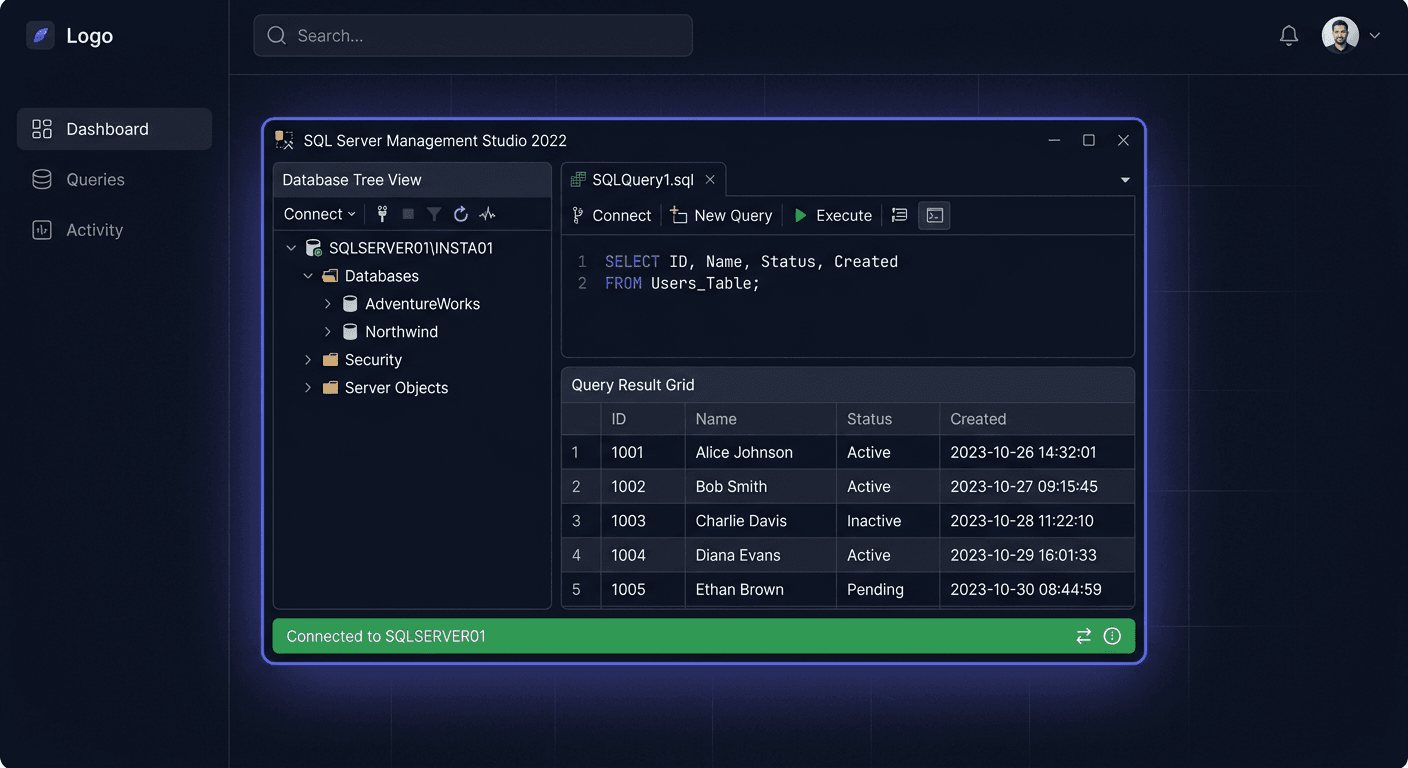
- Otvorte SQL Server Management Studio (SSMS).
- Pripojte sa k inštancii servera.
- Vykonajte dotaz:
Výsledok by mal naznačovať „Standard Edition“ a „Server + CAL License“.SELECT SERVERPROPERTY('Edition'), SERVERPROPERTY('ProductVersion'), SERVERPROPERTY('LicenseType');
Skontrolovanie Device CAL
- Microsoft neposkytuje nástroj na overenie aktivácie CAL. Overenie spočíva v vedení evidence v súlade s licenčnou politikou.
Krok 6: Konfigurácia po inštalácii
Po inštalácii a aktivácii SQL Server 2016 Standard odporúčame vykonanie nasledujúcich krokov:
- Inštalujte najnovšie aktualizácie SQL Server 2016 (Service Packs, Cumulative Updates).
- Nastavte zálohy – nastavte harmonogramy záloh databáz a transakčných logov.
- Nastavte účty používateľov a oprávnenia – obmedzte prístup iba na nevyhnutné role.
- Povolejte šifrovanie spojení (SSL/TLS) pre bezpečnosť prenosu dát.
- Monitorujte výkonnosť servera – použite nástroje Performance Monitor, SQL Profiler.
- Povolejte upozornenia – nastavte Database Mail a operátorov SQL Server.
- Dokumentujte priradenie Device CAL – viedte si záznam o zariadeniach, ktoré používajú server.
Krok 7: Riešenie problémov
Níže nájdete najčastejšie chyby a spôsoby ich riešenia:
1. Chyba: „The SQL Server instance failed to start“
- Príčina: Chýbajúce oprávnenia alebo konflikt portov.
- Riešenie: Skontrolujte oprávnenia účtu služby SQL Server a či port 1433 nie je obsadený inou aplikáciou.
2. Chyba: „Invalid product key“
- Príčina: Bolo zadané nesprávne produkčné číslo.
- Riešenie: Skontrolujte produkčné číslo, uistite sa, že neobsahuje žiadne chyby. Ak problém pretrváva, kontaktujte KluczeSoft.
3. Chyba: „Setup account privileges error“
- Príčina: Inštalácia bola spustená bez oprávnení administrátora.
- Riešenie: Spustite inštalátor ako administrátor.
4. Chyba: „SQL Server does not support this operating system“
- Príčina: Pokus o inštaláciu na nepodporovanom systéme (napr. Windows 7, 32-bit).
- Riešenie: Inštalujte na podporovanom 64-bitovom systéme (napr. Windows Server 2012+).
5. Chyba: „Cannot connect to SQL Server“
- Príčina: Služba SQL Server nie beží alebo je blokována bránou.
- Riešenie: Skontrolujte stav služby v „services.msc“ a otvorte port 1433 v bráne Windows.
6. Chyba: „Insufficient disk space“
- Príčina: Nedostatočný diskový priestor na inštalácii.
- Riešenie: Uvoľnite miesto na disku alebo ukážte inú lokalizáciu počas inštalácie.
7. Chyba: „CAL compliance audit failed“
- Príčina: Prekročenie počtu priradených Device CAL.
- Riešenie: Znižte počet zariadení, ktoré používajú server, alebo kúpte ďalšie CAL.
Ak máte ďalšie otázky, kontaktujte nás: [email protected] alebo volejte 00 800 121 1654. Navštívte našu stránku klucesoft.sk pre viac informácií.
Porovnanie verzií a cien v KluczeSoft
| Verzia produktu | Licencovanie | Počet CAL | Cena bez DPH (zł) | Link na produkt |
|---|---|---|---|---|
| SQL Server 2016 Standard 50 Device CAL | Server + Device CAL | 50 | 1399 | /sql-server-2016-standard-50-device-cal |
| SQL Server 2016 Standard 10 User CAL | Server + User CAL | 10 | 799 | /sql-server-2016-standard-10-user-cal |
| SQL Server 2016 Standard Per Core | Per Core | - | 3999 | /sql-server-2016-standard-per-core |
| SQL Server 2019 Standard 50 Device CAL | Server + Device CAL | 50 | 1999 | /sql-server-2019-standard-50-device-cal |
Dowiedz sa viac o iných verziách: SQL Server 2016 v KluczeSoft
Súhrn
SQL Server 2016 Standard 50 Device CAL je overené riešenie pre firmy, ktoré potrebujú stabilnú a výkonnú platformu databáz s flexibilným modelom licencovania. Vďaka podrobným inštrukciám inštalácie a aktivácie a podpore KluczeSoft, nasadenie prebieha hladko aj v zložitejších IT prostrediach. Pamätajte na pravidelné aktualizácie, dokumentáciu priradených CAL a plánovanie migrácie pred koncom podpory v júli 2026.
V prípade otázok alebo problémov kontaktujte našu technickú podporu na telefónnom čísle 00 800 121 1654 alebo prostredníctvom kontaktného formulára na stránke [email protected].