
Zanim zaczniesz
SQL Server 2019 Standard to zaawansowane środowisko bazodanowe firmy Microsoft, przeznaczone dla średnich i dużych organizacji wymagających wysokiej wydajności, bezpieczeństwa oraz skalowalności. Wersja Standard oferuje szeroki zakres funkcji analitycznych, raportowania i integracji danych, jednocześnie pozostając przystępną cenowo alternatywą dla edycji Enterprise. Model licencjonowania Server + CAL (Client Access License) pozwala na elastyczne zarządzanie dostępem do serwera SQL w środowiskach, gdzie liczba urządzeń lub użytkowników jest łatwa do określenia.
Pakiet 10 Device CAL umożliwia legalny dostęp do instancji SQL Server 2019 Standard z dziesięciu konkretnych urządzeń. Jest to optymalne rozwiązanie dla firm, w których z jednego komputera korzysta wielu pracowników (np. w systemie zmianowym, w laboratoriach, na stanowiskach produkcyjnych). Każde urządzenie objęte Device CAL może być używane przez dowolną liczbę użytkowników, jednak licencja przypisana jest do sprzętu, a nie do osoby.
Ważne: Device CAL nie jest instalowany na serwerze ani na urządzeniu. To dokumentacja uprawniająca do dostępu – należy prowadzić ewidencję przypisania CAL do urządzeń.
Co otrzymujesz od KluczeSoft?
- Oryginalny pakiet licencji SQL Server 2019 Standard 10 Device CAL (499 zł za 10 CAL)
- Fakturę VAT i dokumentację licencyjną
- Pomoc techniczną w zakresie instalacji i aktywacji
- Dostęp do aktualizacji bezpieczeństwa do stycznia 2030 r.
- Możliwość pobrania instalatora SQL Server 2019 Standard
Terminy wsparcia technicznego
| Produkt | Data premiery | Koniec wsparcia podstawowego | Koniec wsparcia rozszerzonego |
|---|---|---|---|
| SQL Server 2019 Standard | 4 XI 2019 | 7 I 2025 | 8 I 2030 |
| SQL Server 2019 Device CAL | 4 XI 2019 | 7 I 2025 | 8 I 2030 |
Więcej informacji: Oficjalna strona Microsoft SQL Server 2019
Wymagania systemowe
Aby zainstalować SQL Server 2019 Standard, Twój serwer lub komputer musi spełniać minimalne wymagania sprzętowe i programowe zgodne z dokumentacją Microsoft. Zalecane jest korzystanie z najnowszych aktualizacji systemu operacyjnego.
| Komponent | Minimalne wymagania |
|---|---|
| Procesor | x64, min. 1,4 GHz (zalecane 2,0 GHz lub więcej); obsługa instrukcji SSE2 |
| Pamięć RAM | Min. 2 GB (zalecane 4 GB lub więcej) |
| Miejsce na dysku | Min. 6 GB dla instalacji bazy danych; więcej dla dużych środowisk |
| System operacyjny | Windows Server 2016, 2019, 2022; Windows 10/11 Pro/Enterprise (x64) |
| Sieć | Karta sieciowa 1 Gb/s (zalecana) |
| .NET Framework | Wersja 4.6 lub nowsza |
| Ekran | Min. 800x600 (zalecane 1024x768 lub więcej) |
| Uprawnienia | Konto administratora lokalnego |
Uwaga: SQL Server 2019 nie jest dostępny w wersji 32-bitowej. Wszystkie komponenty muszą być instalowane na systemie 64-bitowym.
Krok 1: Pobranie instalatora SQL Server 2019 Standard
- Zaloguj się na stronie Microsoft SQL Server Downloads.
- W sekcji „SQL Server 2019 Standard” kliknij „Download now” lub pobierz instalator z linku otrzymanego od KluczeSoft.
- Zapisz plik instalacyjny (np.
SQLServer2019-Standard-x64-ENU.iso) na dysku lokalnym.
Krok 2: Przygotowanie środowiska instalacji
- Upewnij się, że masz uprawnienia administratora na serwerze lub komputerze.
- Zamknij wszystkie niepotrzebne aplikacje.
- Zainstaluj najnowsze aktualizacje systemu Windows.
- Zamontuj obraz ISO instalatora:
- Kliknij prawym przyciskiem myszy na plik ISO i wybierz „Zamontuj”.
- Otwórz nowy napęd w „Ten komputer” (np.
D:\).
Krok 3: Uruchomienie instalatora SQL Server 2019
- Przejdź do zamontowanego napędu instalacyjnego.
- Uruchom plik
setup.exejako administrator (prawy klik > „Uruchom jako administrator”). - W głównym oknie instalatora wybierz „New SQL Server stand-alone installation or add features to an existing installation”.
Krok 4: Przebieg instalacji – szczegółowy przewodnik
Ekran: Product Key
- Wprowadź klucz produktu SQL Server 2019 Standard (otrzymany od KluczeSoft).
- Kliknij „Next”.
Ekran: License Terms
- Przeczytaj i zaakceptuj warunki licencyjne.
- Zaznacz „I accept the license terms”.
- Kliknij „Next”.
Ekran: Global Rules
- Instalator sprawdzi wymagania wstępne. Jeśli pojawią się ostrzeżenia, kliknij „Show details” i rozwiąż problemy.
- Kliknij „Next”.
Ekran: Microsoft Update
- Wybierz, czy chcesz używać Microsoft Update do aktualizacji SQL Server.
- Zalecane: zaznacz „Use Microsoft Update to check for updates”.
- Kliknij „Next”.
Ekran: Install Rules
- Instalator sprawdzi dodatkowe wymagania (np. porty, uprawnienia).
- Rozwiąż ewentualne błędy.
- Kliknij „Next”.
Ekran: Feature Selection
- Wybierz wymagane składniki (zalecane: Database Engine Services, SQL Server Replication, Full-Text and Semantic Extractions for Search).
- Kliknij „Next”.
Ekran: Instance Configuration
- Wybierz „Default instance” lub „Named instance” (np.
SQL2019STD). - Kliknij „Next”.
Ekran: Server Configuration
- Skonfiguruj konta usług (zalecane: domyślne ustawienia).
- Ustaw tryb uruchamiania usług na „Automatic”.
- Kliknij „Next”.
Ekran: Database Engine Configuration
- Wybierz tryb uwierzytelniania: „Windows authentication mode” lub „Mixed Mode”.
- Dodaj użytkowników administratorów SQL Server (np. swoje konto).
- Kliknij „Next”.
Ekran: Ready to Install
- Sprawdź podsumowanie konfiguracji.
- Kliknij „Install”.
Ekran: Installation Progress
- Poczekaj na zakończenie instalacji. Może to potrwać kilka minut.
Ekran: Complete
- Po zakończeniu instalacji kliknij „Close”.
Krok 5: Aktywacja kluczem produktu
Metoda graficzna (GUI)
- Otwórz „SQL Server Installation Center”.
- Przejdź do „Maintenance” > „Edition Upgrade”.
- Wprowadź klucz produktu i postępuj zgodnie z instrukcjami.
Metoda wiersza poleceń (cmd)
- Otwórz Wiersz polecenia jako administrator.
- Przejdź do katalogu narzędzi SQL Server, np.:
cd "C:\Program Files\Microsoft SQL Server\150\Setup Bootstrap\SQLServer2019" - Wprowadź polecenie aktywacji:
Zamieńsetup.exe /q /ACTION=ActivateEdition /Edition=Standard /PID=XXXXX-XXXXX-XXXXX-XXXXX-XXXXXXXXXX-XXXXX-XXXXX-XXXXX-XXXXXna swój klucz produktu.
Uwaga: SQL Server nie posiada polecenia aktywacji jak Windows czy Office (slmgr, ospp). Klucz produktu jest weryfikowany podczas instalacji lub aktualizacji edycji.
Weryfikacja aktywacji
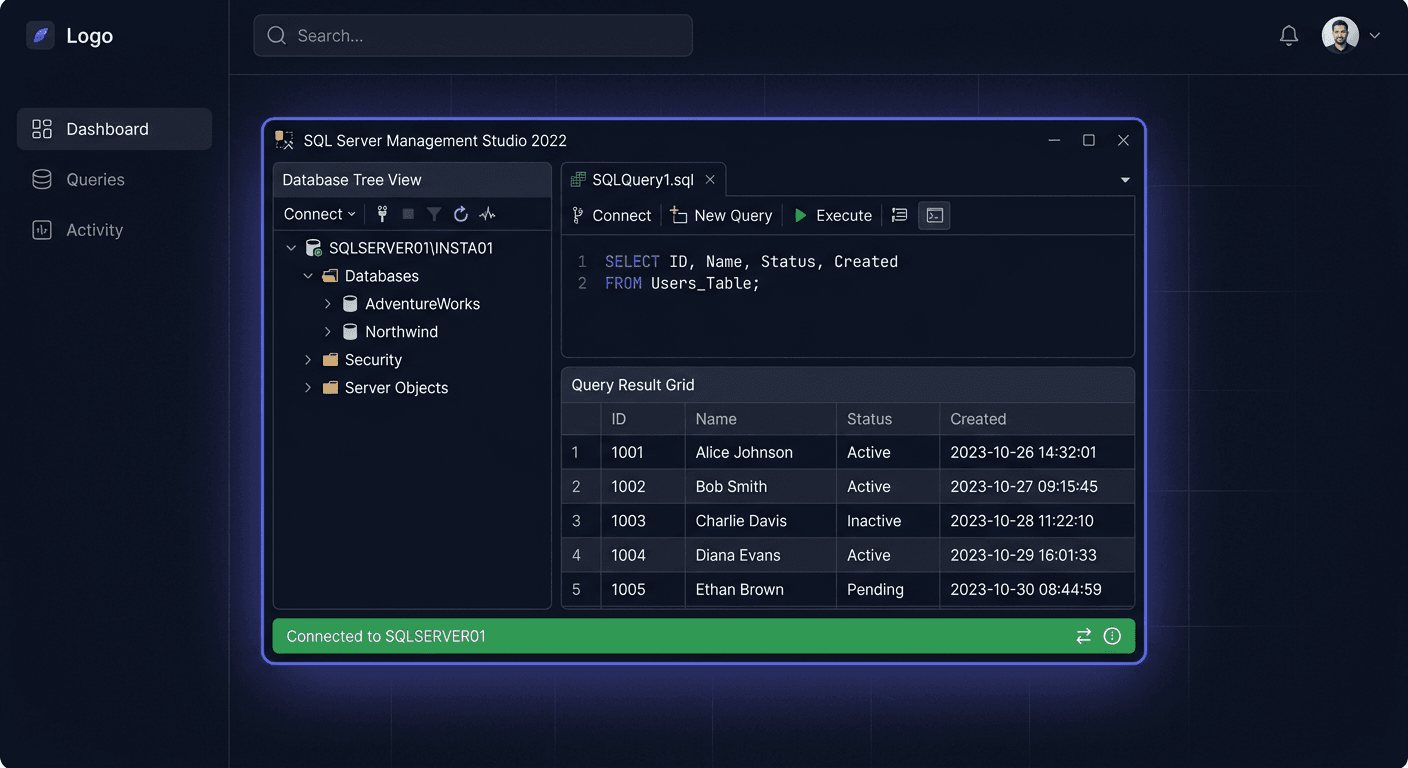
- Otwórz SQL Server Management Studio (SSMS).
- Połącz się z instancją SQL Server.
- Wykonaj zapytanie:
SELECT SERVERPROPERTY('Edition'), SERVERPROPERTY('ProductVersion'), SERVERPROPERTY('LicenseType'), SERVERPROPERTY('NumLicenses'); - Sprawdź, czy wyświetla się „Standard Edition” oraz poprawny numer wersji.
Krok 6: Konfiguracja po instalacji
Po zakończonej instalacji i aktywacji SQL Server 2019 Standard zaleca się wykonanie następujących czynności:
-
Aktualizacja SQL Server
- Pobierz i zainstaluj najnowszy Service Pack oraz aktualizacje zbiorcze (CU) z Microsoft Update.
-
Tworzenie kopii zapasowych
- Skonfiguruj harmonogram automatycznych kopii zapasowych baz danych.
-
Konfiguracja zabezpieczeń
- Ustaw silne hasła dla kont SQL.
- Skonfiguruj zaporę sieciową (port domyślny: 1433 TCP).
-
Dodanie Device CAL do ewidencji
- Przypisz każdą Device CAL do konkretnego urządzenia (prowadź rejestr).
- Przykład ewidencji:
Nazwa urządzenia Numer seryjny Data przypisania PC-KASA-01 SN123456 2024-06-01
-
Test połączenia
- Z każdego urządzenia z przypisaną CAL sprawdź połączenie z SQL Server przy użyciu SSMS lub aplikacji klienckiej.
Krok 7: Rozwiązywanie problemów
Poniżej opisano najczęstsze problemy i sposoby ich rozwiązania:
1. Błąd: „SQL Server setup failed to validate the product key”
- Przyczyna: Nieprawidłowy lub błędnie wpisany klucz produktu.
- Rozwiązanie: Sprawdź poprawność klucza. Skopiuj klucz bez spacji, upewnij się, że jest zgodny z wersją instalatora (Standard 2019).
2. Błąd: „Rule 'SQL Server Edition Operating System Compatibility' failed”
- Przyczyna: Próba instalacji na nieobsługiwanym systemie operacyjnym.
- Rozwiązanie: Upewnij się, że system to Windows Server 2016/2019/2022 lub Windows 10/11 Pro/Enterprise (x64).
3. Błąd: „Port 1433 is blocked”
- Przyczyna: Zablokowany port TCP 1433 przez zaporę systemową.
- Rozwiązanie: Otwórz port 1433 w zaporze Windows:
- Panel sterowania > System i zabezpieczenia > Zapora Windows > Ustawienia zaawansowane > Reguły przychodzące > Nowa reguła > Port > 1433 TCP.
4. Błąd: „Cannot connect to SQL Server”
- Przyczyna: Usługa SQL Server nie uruchomiona lub błędna konfiguracja sieci.
- Rozwiązanie:
- Sprawdź status usługi: Panel sterowania > Narzędzia administracyjne > Usługi > SQL Server (MSSQLSERVER) > Uruchom.
- Zweryfikuj konfigurację sieciową w SQL Server Configuration Manager.
5. Błąd: „Login failed for user”
- Przyczyna: Nieprawidłowe dane logowania lub brak uprawnień.
- Rozwiązanie:
- Sprawdź, czy konto użytkownika ma uprawnienia do bazy danych.
- Jeśli używasz trybu Mixed Mode, sprawdź poprawność hasła konta SQL.
6. Błąd: „Device CAL compliance audit failed”
- Przyczyna: Brak ewidencji przypisania Device CAL do urządzeń.
- Rozwiązanie: Uzupełnij rejestr przypisania CAL. Przechowuj dokumentację zgodnie z polityką firmy.
Krok 8: Porównanie wersji i ceny w KluczeSoft
| Edycja / Licencja | Funkcje główne | Cena (zł) | Liczba urządzeń / użytkowników |
|---|---|---|---|
| SQL Server 2019 Standard | Baza danych, replikacja, raportowanie | 2 199 | 1 serwer |
| SQL Server 2019 Standard 10 CAL | Dostęp dla 10 urządzeń (Device CAL) | 499 | 10 urządzeń |
| SQL Server 2019 Standard 10 User CAL | Dostęp dla 10 użytkowników (User CAL) | 499 | 10 użytkowników |
| SQL Server 2019 Enterprise | Zaawansowane funkcje, nieograniczone RAM | 14 999 | 1 serwer |
Więcej informacji: /sql-server-cals-
Podsumowanie
SQL Server 2019 Standard z pakietem 10 Device CAL to elastyczne i ekonomiczne rozwiązanie dla firm, które chcą legalnie i wydajnie zarządzać dostępem do bazy danych z wielu urządzeń. Pamiętaj, że Device CAL to dokumentacja licencyjna – nie wymaga instalacji, ale wymaga prowadzenia rejestru przypisania do urządzeń. W razie pytań lub problemów technicznych skontaktuj się z naszym działem wsparcia pod numerem telefonu 00 800 121 1654 lub odwiedź naszą bazę wiedzy na pomoc.kluczesoft.pl.
Wskazówka: Regularnie aktualizuj SQL Server i prowadź ewidencję licencji, aby uniknąć problemów podczas audytów.