
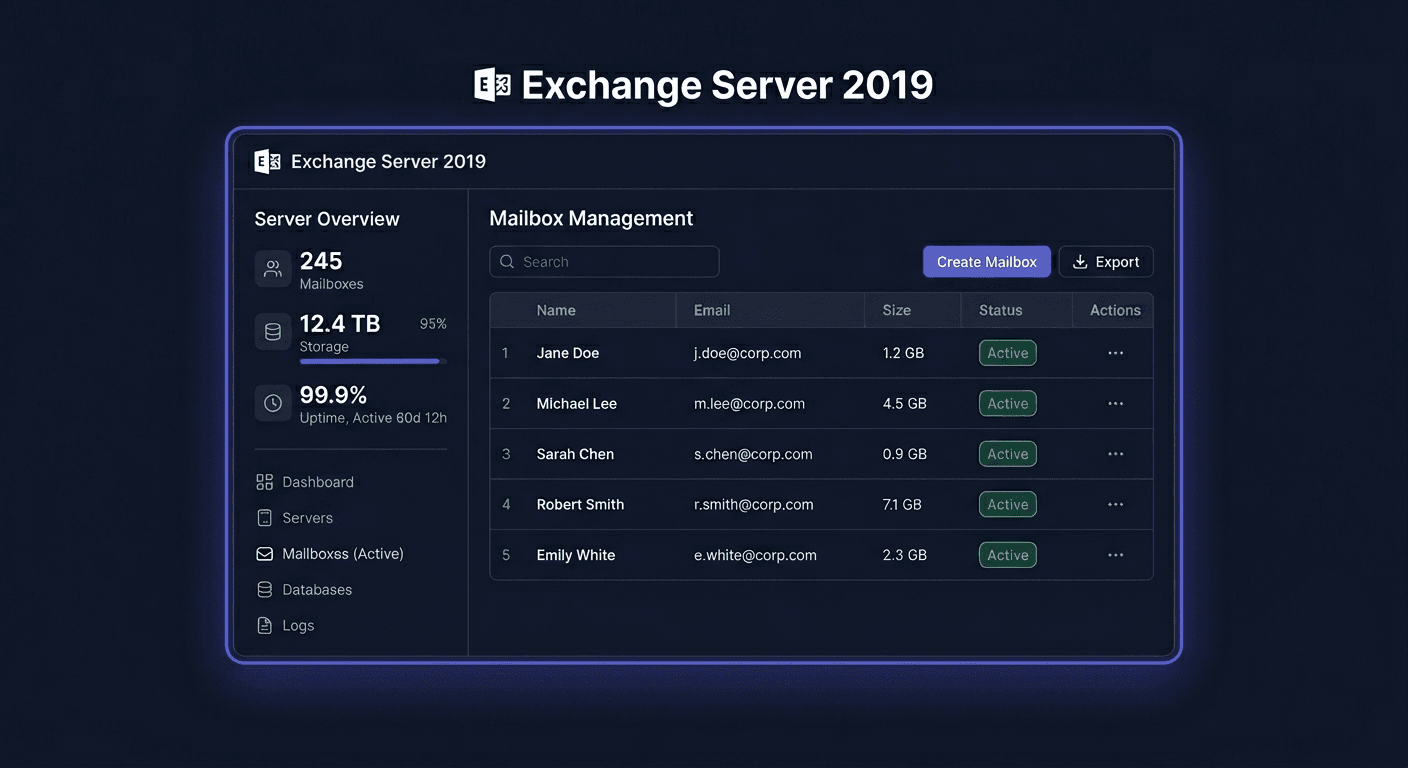
Zanim zaczniesz
Exchange Server 2019 Standard to najnowsza wersja on-premises serwera pocztowego Microsoftu (przed nadchodzącym Exchange SE). Oferuje lepszą wydajność, większe skrzynki i nowocześniejszy interfejs OWA w porównaniu z Exchange 2016.
Status wsparcia: Wsparcie główne zakończyło się 14 października 2025. Exchange 2019 nadal działa, ale Microsoft zaleca migrację do Exchange Server Subscription Edition (SE) lub Microsoft 365.
Wymagania systemowe Exchange 2019
| Komponent | Minimum | Zalecane |
|---|---|---|
| System operacyjny | Windows Server 2019 Standard/Datacenter | Windows Server 2019 |
| Procesor | 64-bit Intel/AMD x64 | Intel Xeon / AMD EPYC |
| Pamięć RAM | 8 GB (Edge Transport) / 128 GB max (Mailbox) | 16-64 GB |
| Dysk systemowy | 30 GB wolnego | SSD |
| Dysk danych | Zależy od liczby skrzynek | SSD RAID |
| .NET Framework | 4.8 | 4.8 |
| Active Directory | Poziom lasu Windows Server 2012 R2+ | 2016+ |
| Visual C++ | 2012 + 2013 Redistributable | — |
| UCMA | 4.0 Runtime | — |
Ważne: Exchange 2019 nie obsługuje Windows Server 2016 ani 2012 R2. Wymaga wyłącznie Windows Server 2019 (lub nowszego z odpowiednim CU).
Standard vs Enterprise
| Cecha | Standard | Enterprise |
|---|---|---|
| Limit baz danych | 5 baz | 100 baz |
| Maksymalny rozmiar bazy | 1 TB (zalecane) | 1 TB |
| DAG | ✓ | ✓ |
| In-place eDiscovery | ✓ | ✓ |
| Cena w KluczeSoft | 1749 zł | 4990 zł |
Krok 1: Przygotuj Windows Server 2019
- Zainstaluj czysty Windows Server 2019 Standard lub Datacenter — Desktop Experience (nie Server Core)
- Dołącz do domeny Active Directory
- Zainstaluj wszystkie aktualizacje Windows Update
- Ustaw statyczny adres IP
- Nie instaluj Exchange na kontrolerze domeny
Krok 2: Zainstaluj prerekvizity
W PowerShell jako Administrator zainstaluj wymagane role i funkcje Windows Server:
Wymagane role: AS-HTTP-Activation, NET-Framework-45-Features, RPC-over-HTTP-proxy, RSAT-Clustering i CmdInterface, WAS-Process-Model, oraz pełen zestaw ról Web Server (IIS) — Web-Asp-Net45, Web-Basic-Auth, Web-Client-Auth, Web-Digest-Auth, Web-Dir-Browsing, Web-Dyn-Compression, Web-Http-Errors, Web-Http-Logging, Web-Http-Redirect, Web-Http-Tracing, Web-ISAPI-Ext/Filter, Web-Lgcy-Mgmt-Console, Web-Metabase, Web-Mgmt-Console/Service, Web-Net-Ext45, Web-Request-Monitor, Web-Server, Web-Stat-Compression, Web-Static-Content, Web-Windows-Auth, Web-WMI.
Dodatkowo zainstaluj:
- Visual C++ 2012 Redistributable (x64)
- Visual C++ 2013 Redistributable (x64)
- .NET Framework 4.8
- Unified Communications Managed API 4.0 Runtime
- IIS URL Rewrite Module
Uruchom serwer ponownie.
Krok 3: Przygotuj Active Directory
Jeśli to pierwsza instalacja Exchange 2019 w organizacji:
- Rozszerz schemat AD:
Setup.exe /PrepareSchema /IAcceptExchangeServerLicenseTerms_DiagnosticDataON - Przygotuj AD:
Setup.exe /PrepareAD /OrganizationName:"TwojaFirma" /IAcceptExchangeServerLicenseTerms_DiagnosticDataON - Przygotuj domeny:
Setup.exe /PrepareAllDomains /IAcceptExchangeServerLicenseTerms_DiagnosticDataON
Poczekaj 15-30 minut na replikację AD.
Jeśli masz Exchange 2016: Exchange 2019 może koegzystować z 2016 w tej samej organizacji. Usuń najpierw Exchange 2013, jeśli istnieje.
Krok 4: Zainstaluj Exchange Server 2019
- Pobierz Exchange Server 2019 CU15 (ostatnia wersja) z Microsoft Volume Licensing Service Center
- Zamontuj ISO i uruchom Setup.exe jako Administrator
- Wybierz rolę: Mailbox role
- Podaj ścieżkę instalacji i nazwę organizacji
- Włącz Malware Protection
- Kliknij Install — trwa 30-60 minut
Uruchom serwer ponownie po instalacji.
Krok 5: Aktywuj kluczem produktu
Przez Exchange Admin Center (EAC)
- Otwórz
https://localhost/ecpw przeglądarce - Zaloguj się kontem administratora domeny
- Servers → Servers → kliknij dwukrotnie na serwer
- W zakładce General → Enter Product Key
- Wpisz 25-znakowy klucz z KluczeSoft
- Kliknij Save
Przez Exchange Management Shell
Użyj polecenia Set-ExchangeServer z parametrem -ProductKey i podaj klucz w formacie XXXXX-XXXXX-XXXXX-XXXXX-XXXXX. Następnie zrestartuj usługę MSExchangeIS.
Weryfikacja
Wykonaj Get-ExchangeServer — pole Edition powinno wskazywać "Standard".
Krok 6: Pierwsza konfiguracja
Utwórz skrzynkę pocztową
W EAC: Recipients → Mailboxes → + → User mailbox. Wypełnij dane użytkownika, przypisz alias e-mail.
Certyfikat SSL
W EAC: Servers → Certificates → +. Dla produkcji użyj certyfikatu od CA z nazwami: mail.twojadomena.pl i autodiscover.twojadomena.pl.
Rekordy DNS
- MX:
twojadomena.pl → mail.twojadomena.pl - A:
mail.twojadomena.pl → [publiczny IP] - Autodiscover (CNAME):
autodiscover.twojadomena.pl → mail.twojadomena.pl - SPF (TXT):
v=spf1 ip4:[IP] ~all
Porty firewalla
- 443 — HTTPS (OWA, EAC, Outlook Anywhere)
- 25 — SMTP (odbiór poczty)
- 587 — SMTP submission
Nowości Exchange 2019 vs 2016
| Funkcja | 2016 | 2019 |
|---|---|---|
| Wyszukiwanie | Starszy silnik | Bing-based search (szybsze) |
| OWA interfejs | Starszy | Nowoczesny, responsywny |
| Kalendarz | Podstawowy | Ulepszone udostępnianie, Room Finder |
| Limit RAM | 256 GB | 128 GB (lepsze zarządzanie pamięcią) |
| Windows Server | 2012 R2 / 2016 | Wyłącznie 2019 |
| Database availability | DAG | DAG z MetaCache Database |
| Zarządzanie | EAC + Shell | EAC + Shell (ulepszony EAC) |
Rozwiązywanie problemów
EAC nie otwiera się po instalacji
Sprawdź usługę MSExchangeECPAppPool. Uruchom iisreset. Użyj https://localhost/ecp.
Klucz nie jest akceptowany
- Upewnij się, że to klucz Exchange 2019 (nie 2016)
- Standard ≠ Enterprise — klucze nie są wymienne
- Format: XXXXX-XXXXX-XXXXX-XXXXX-XXXXX
Outlook nie łączy się
Sprawdź Autodiscover, certyfikat SSL i rekordy DNS. W Outlooku: Ctrl + PPM na ikonie w trayu → Test E-mail AutoConfiguration.
Licencjonowanie
| Licencja | Cena w KluczeSoft |
|---|---|
| Exchange Server 2019 Standard | 1749 zł |
| Exchange Server 2019 Enterprise | 4990 zł |
| Exchange 2019 Standard User CAL | 149 zł |
| Exchange 2019 Standard Device CAL | 149 zł |
| Exchange 2019 Enterprise User CAL | 115 zł |
| Exchange 2019 Enterprise Device CAL | 143 zł |
Przykład: firma 20-osobowa
- 1× Exchange 2019 Standard: 1749 zł
- 20× User CAL: 20 × 149 zł = 2980 zł
- Razem: 4729 zł (jednorazowo)
Porównanie: M365 Business Standard × 20 użytkowników = 9380 zł/rok. Własny Exchange zwraca się po 6 miesiącach.