
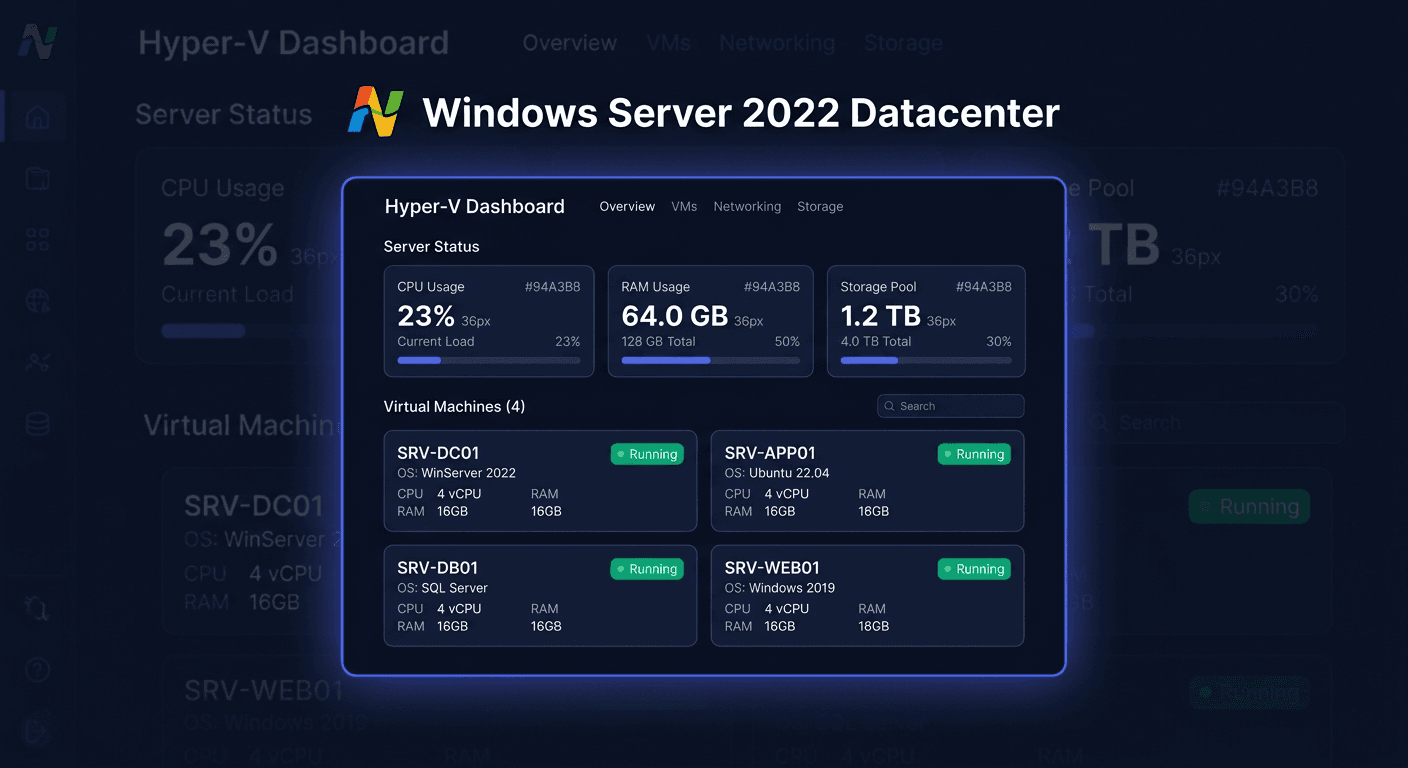
Microsoft Windows Server 2019 Datacenter — system serwerowy
Microsoft Windows Server 2019 Datacenter to zaawansowany system serwerowy przeznaczony do środowisk wymagających wysokiej skalowalności, wirtualizacji i rozbudowanych funkcji bezpieczeństwa. Jest wybierany przede wszystkim przez firmy, centra danych, administratorów IT oraz organizacje budujące infrastrukturę opartą o Hyper-V, usługi plików, kontrolery domeny, serwery aplikacyjne i rozwiązania hybrydowe.
Edycja Datacenter została przygotowana z myślą o najbardziej wymagających wdrożeniach. W praktyce oznacza to dostęp do funkcji niedostępnych lub ograniczonych w edycji Standard, zwłaszcza w obszarze wirtualizacji, kontenerów oraz Software-Defined Datacenter.
Zanim zaczniesz
Czym jest Windows Server 2019 Datacenter
Windows Server 2019 Datacenter to pełna, serwerowa wersja systemu Microsoft, oparta na doświadczeniach z Windows Server 2016 i rozwijająca funkcje związane z bezpieczeństwem, zarządzaniem oraz integracją z usługami chmurowymi. System dobrze sprawdza się w środowiskach lokalnych i hybrydowych.
Najważniejsze zalety:
- nieograniczone prawa do wirtualizacji po prawidłowym licencjonowaniu rdzeni,
- obsługa Shielded Virtual Machines,
- Storage Spaces Direct,
- Software-Defined Networking,
- zaawansowane mechanizmy ochrony przed zagrożeniami,
- możliwość instalacji w trybie Server Core lub Desktop Experience.
Daty wsparcia technicznego
Dla Windows Server 2019 obowiązują następujące daty wsparcia Microsoft:
- zakończenie wsparcia podstawowego: 9 stycznia 2024,
- zakończenie wsparcia rozszerzonego: 9 stycznia 2029.
Oznacza to, że system nadal może otrzymywać poprawki bezpieczeństwa w ramach wsparcia rozszerzonego, ale bez nowych funkcji rozwojowych.
Jak wygląda dostawa w KluczeSoft
W KluczeSoft klient otrzymuje cyfrową dostawę produktu, najczęściej w formie:
- klucza licencyjnego,
- instrukcji aktywacji,
- dokumentu zakupu potwierdzającego legalność licencji.
Sama licencja nie zawsze zawiera fizyczny nośnik. Instalator pobiera się osobno ze strony Microsoft lub z zasobów udostępnionych w ramach legalnego kanału dystrybucji.
Wymagania systemowe
Poniżej minimalne wymagania dla instalacji Windows Server 2019 Datacenter:
| Komponent | Minimalne wymagania |
|---|---|
| Procesor | 1,4 GHz, 64-bit, zgodny z x64 |
| Pamięć RAM | 512 MB dla Server Core, 2 GB dla Desktop Experience |
| Miejsce na dysku | co najmniej 32 GB |
| Karta sieciowa | Ethernet 1 Gb/s lub szybsza |
| Firmware | UEFI 2.3.1c i Secure Boot zalecane |
| TPM | TPM 2.0 zalecany dla funkcji bezpieczeństwa |
| Ekran | 1024 × 768 lub wyższa rozdzielczość |
| Nośnik instalacyjny | ISO, DVD lub bootowalny USB |
W praktyce dla środowiska produkcyjnego warto przyjąć znacznie wyższe parametry, szczególnie przy roli Hyper-V, RDS lub serwera plików.
Pobieranie instalatora
Instalator Windows Server 2019 Datacenter należy pobierać wyłącznie z zaufanego źródła. Najbezpieczniej skorzystać z oficjalnej strony Microsoft Evaluation Center, Visual Studio Subscriptions, centrum licencjonowania lub nośnika pochodzącego z legalnej dystrybucji.
Przed instalacją:
- pobierz obraz ISO zgodny z Windows Server 2019,
- przygotuj bootowalny pendrive, na przykład narzędziem Rufus,
- wykonaj kopię zapasową danych, jeśli instalacja odbywa się na istniejącym serwerze,
- sprawdź, czy masz właściwy klucz dla edycji Datacenter.
Instalacja krok po kroku
1. Przygotowanie nośnika
Nagraj obraz ISO na pendrive lub płytę DVD. Następnie uruchom serwer z przygotowanego nośnika i wejdź do instalatora.
2. Wybór języka i układu klawiatury
W pierwszym ekranie wybierz język instalacji, format czasu i waluty oraz układ klawiatury, a następnie kliknij Install now.
3. Wybór edycji
Wybierz:
Windows Server 2019 Datacenter,- lub
Windows Server 2019 Datacenter (Desktop Experience).
Jeżeli potrzebujesz klasycznego interfejsu graficznego, wybierz wersję z Desktop Experience.
4. Wprowadzenie klucza lub pominięcie tego kroku
Klucz można wpisać podczas instalacji albo po jej zakończeniu. Jeśli chcesz aktywować system później, wybierz opcję pominięcia.
5. Akceptacja licencji i wybór typu instalacji
Zaakceptuj warunki licencyjne i wybierz:
Upgrade, jeśli aktualizujesz istniejący system,Custom, jeśli wykonujesz czystą instalację.
6. Wybór dysku
Wskaż dysk lub partycję docelową. W nowym środowisku zwykle wykonuje się czystą instalację na osobnej partycji systemowej.
7. Finalizacja i pierwsze logowanie
Po skopiowaniu plików system uruchomi się ponownie. Ustaw hasło administratora i zaloguj się do systemu.
Aktywacja
Aktywacja przez interfejs graficzny
Wejdź w:
Settings > Update & Security > Activation
Następnie wybierz zmianę klucza produktu, wpisz otrzymany klucz Windows Server 2019 Datacenter i zatwierdź aktywację.
Aktywacja przez CMD
Uruchom Wiersz polecenia jako administrator i wpisz dokładnie:
slmgr.vbs /ipk XXXXX-XXXXX-XXXXX-XXXXX-XXXXX
slmgr.vbs /ato
Pierwsza komenda instaluje klucz produktu, a druga uruchamia aktywację online.
Aktywacja telefoniczna
Jeżeli aktywacja online nie powiedzie się, można skorzystać z aktywacji telefonicznej Microsoft pod numerem:
00 800 121 1654
W trakcie rozmowy lub w automatycznym systemie zostaniesz poproszony o identyfikator instalacji i otrzymasz identyfikator potwierdzenia.
Weryfikacja aktywacji
Stan aktywacji można sprawdzić na dwa sposoby.
W interfejsie graficznym:
Settings > Update & Security > Activation
W wierszu polecenia jako administrator:
slmgr.vbs /dli
slmgr.vbs /xpr
Polecenie slmgr.vbs /dli pokazuje podstawowe informacje o licencji, a slmgr.vbs /xpr informuje, czy system jest aktywowany trwale.
Rozwiązywanie problemów
Błąd 0xC004F050
Ten kod zwykle oznacza nieprawidłowy klucz produktu albo próbę użycia klucza niezgodnego z edycją systemu. Należy sprawdzić, czy klucz dotyczy dokładnie Windows Server 2019 Datacenter.
Błąd 0xC004C003
Najczęściej oznacza, że serwer aktywacyjny odrzucił klucz. Powodem może być wcześniejsze wykorzystanie klucza, błędna aktywacja lub problem po stronie licencji. Warto ponowić próbę i w razie potrzeby skorzystać z aktywacji telefonicznej.
Błąd 0x80072F8F
To zwykle problem z datą, godziną, strefą czasową albo certyfikatami TLS. Należy sprawdzić ustawienia czasu systemowego oraz połączenie z internetem.
Błąd 0xC004F074
Często występuje w środowiskach, gdzie system oczekuje aktywacji przez KMS, ale nie może połączyć się z serwerem KMS. W przypadku licencji detalicznej lub MAK należy użyć poprawnego klucza i wykonać aktywację standardową.
Komunikat „The Software Licensing Service reported that the product key is invalid”
Oznacza błędnie wpisany klucz albo klucz przeznaczony dla innego produktu. Warto przepisać klucz ponownie, bez spacji i z zachowaniem właściwych znaków.
Komunikat „Windows is not activated” mimo wpisania klucza
Zdarza się po zmianie sprzętu, migracji maszyny wirtualnej albo problemach z połączeniem sieciowym. W takim przypadku najlepiej ponowić komendę slmgr.vbs /ato, a jeśli to nie pomoże, uruchomić aktywację telefoniczną.
Problem po instalacji niewłaściwej edycji
Jeżeli zainstalowano edycję Standard zamiast Datacenter, sam klucz Datacenter nie zawsze rozwiąże problem. W takiej sytuacji może być konieczna korekta edycji lub ponowna instalacja właściwej wersji.
Porównanie wersji
| Produkt | Przeznaczenie | Wirtualizacja | Cena w KluczeSoft |
|---|---|---|---|
| Windows Server 2019 Standard | mniejsze i średnie środowiska | ograniczona | od 179 zł |
| Windows Server 2019 Datacenter | centra danych, intensywna wirtualizacja | praktycznie nieograniczona po licencjonowaniu rdzeni | od 349 zł |
| Windows Server 2022 Standard | nowsza alternatywa dla Standard | ograniczona | od 219 zł |
| Windows Server 2022 Datacenter | nowocześniejsze środowiska enterprise | praktycznie nieograniczona po licencjonowaniu rdzeni | od 429 zł |
Edycja Datacenter będzie najlepszym wyborem tam, gdzie serwer ma obsługiwać wiele maszyn wirtualnych, zaawansowane role i dynamiczny rozwój infrastruktury.
Podsumowanie
Microsoft Windows Server 2019 Datacenter to rozbudowany system serwerowy dla firm, które potrzebują wysokiej wydajności, bezpieczeństwa i szerokich możliwości wirtualizacji. Przy prawidłowo dobranej licencji oraz poprawnej instalacji i aktywacji system pozostaje stabilną bazą dla infrastruktury firmowej do 9 stycznia 2029 roku w ramach wsparcia rozszerzonego.
Jeżeli pojawią się problemy z doborem licencji, aktywacją lub zgodnością edycji, warto skorzystać z pomocy sprzedawcy i wsparcia Microsoft. W przypadku aktywacji telefonicznej przydatny będzie numer 00 800 121 1654.