
Predtým ako začnete
Predtým ako prejdete k inštalácii, uistite sa, že váš počítač splňuje systémové požiadavky Windows 11. Microsoft vyžaduje splnenie všetkých nižšie uvedených podmienok — nedostatok akéhokoľvek z nich znemožní inštaláciu.
Systémové požiadavky Windows 11
| Komponent | Minimum | Odporúčané |
|---|---|---|
| Procesor | 1 GHz, 2 jadrá, 64-bit | Intel 8. gen+ / AMD Ryzen 2000+ |
| Pamäť RAM | 4 GB | 8 GB alebo 16 GB |
| Pevný disk | 64 GB | 256 GB SSD |
| Firmware | UEFI s podporou Secure Boot | — |
| TPM | verzia 2.0 (požadovaná) | — |
| Grafická karta | DirectX 12, ovládač WDDM 2.0 | — |
| Monitor | 720p, uhlopriečka > 9 palcov | 1080p |
Poznámka o procesoroch: Oficiálne sú podporované procesory Intel 8. generácie (Coffee Lake) a novšie, ako aj AMD Ryzen 2000 a novšie. Staršie procesory nebudú môcť prejsť kompatibilitný test. V verzii 24H2 bol pridaný požiadavok na inštrukcie POPCNT/SSE4.2 — veľmi staré procesory (pred rokom 2008) nebudú môcť spustiť systém.
Skontrolujte kompatibilitu vášho počítača
Metóda 1: PC Health Check (najjednoduchšia)
- Stiahnite aplikáciu PC Health Check zo stránky microsoft.com
- Spustite a kliknite Skontrolujte teraz
- Aplikácia vám povie, či váš počítač je kompatibilný
Metóda 2: Ručné skontrolovanie TPM
- Stlačte Win + R, napíšte
tpm.msca stlačte Enter - Ak vidíte „Modul TPM je pripravený na použitie" a verziu 2.0 — všetko v poriadku
- Ak vidíte správu o chýbajúcom TPM — skontrolujte nastavenia BIOS (pozri: Riešenie problémov)
Metóda 3: Skontrolovanie Secure Boot
- Stlačte Win + R, napíšte
msinfo32a stlačte Enter - Najděte riadok Stav bezpečného štartu — mal by byť Povolený
- Riadok Režim systému BIOS mal by byť UEFI (nie „Starší")
Krok 1: Stiahnite obraz ISO Windows 11
Možnosť A: Z e-mailu objednávky (odporúčaná)
Po zakúpení kľúča v KluczeSoft dostanete e-mail s linkom na stiahnutie súboru ISO. Toto je najrýchlejšia metóda.
Možnosť B: Zo stránky Microsoft
- Choďte na microsoft.com/software-download/windows11
- V sekcii Stiahnite obraz disku systému Windows 11 (ISO) vyberte Windows 11 (multi-edition ISO)
- Kliknite Stiahnite teraz
- Vyberte jazyk: Slovenčina
- Kliknite Stiahnite 64-bit — súbor má veľkosť približne 5–6 GB
Možnosť C: Media Creation Tool
- Na tejto stránke Microsoft stiahnite Media Creation Tool
- Spustite a akceptujte podmienky licencie
- Vyberte Vytvorte inštalačný nosič — nástroj sám stiahne ISO
Dôležité: Windows 11 je dostupný iba v 64-bitovej verzii. 32-bitová verzia neexistuje.
Ak máte nejaké otázky, môžete nás kontaktovať na adrese [email protected] alebo nám zavolať na číslo 00 800 121 1654. Viac informácií nájdete na našej stránke klucesoft.sk.
Krok 2: Vytvorte inštalačný nosič (USB kľúč)
Potrebujete USB kľúč s kapacitou minimálne 8 GB. Všetky údaje na kľúči budú vymazané.
Metoda A: Rufus (odporúčané)
- Stiahnite Rufus zo stránky rufus.ie — je to zdarma nástroj, ktorý nevyžaduje inštaláciu
- Pripojte USB kľúč k počítaču
- Spustite Rufus a nastavte:
- Zariadenie: Váš USB kľúč
- Výber štartu: kliknite VYBERTE a ukážte stiahnutý súbor ISO
- Schéma particie: GPT
- Cieľový systém: UEFI (bez CSM)
- Súborový systém: NTFS
- Kliknite ŠTART
- Rufus vás bude žiadať o režim zápisu — vyberte Zápis v režime obrazu ISO (odporúčané)
- Ak sa zobrazí možnosť vypnúť požiadavky TPM/Secure Boot — môžete ju označiť, ak váš počítač nepodporuje požiadavky (pozri: Riešenie problémov)
- Čakajte na dokončenie (5–15 minút v závislosti od rýchlosti USB)
Metoda B: Media Creation Tool
- Spustite Media Creation Tool stiahnutý v Kroku 1
- Vyberte Vytvoriť inštalačný nosič (USB disk)
- Vyberte jazyk, edíciu a architektúru (64-bit)
- Ukážte váš USB kľúč a čakajte na dokončenie
Tip: Rufus je rýchlejší a ponúka viac možností (napr. obchodenie požiadaviek TPM). Media Creation Tool je oficiálny nástroj Microsoft — jednoduchší na použitie, ale pomalší.
Krok 3: Spustite počítač z USB kľúča
- Pripojte USB kľúč k cieľovému počítaču
- Spustite počítač znova
- Hneď po zapnutí stlačte kláves dostúpu do BIOS/UEFI:
| Výrobca notebooku/plochy | Kláves BIOS | Kláves Boot Menu |
|---|---|---|
| Dell | F2 | F12 |
| HP | F10 alebo ESC | F9 |
| Lenovo | F2 alebo Fn+F2 | F12 |
| ASUS | Del alebo F2 | F8 |
| Acer | F2 alebo Del | F12 |
| MSI | Del | F11 |
| Gigabyte | Del | F12 |
| Samsung | F2 | F10 |
| Toshiba/Dynabook | F2 | F12 |
- Rýchla metóda (Boot Menu): Stlačte kláves Boot Menu a vyberte USB kľúč z zoznamu — nemusíte vstupovať do BIOS
- Metóda BIOS: Vstupte do BIOS → záložka Boot → nastavte USB ako prvý štartovací disk → uložte (F10) a spustite znova
Dôležité: Ak počítač nevidí USB kľúč v Boot Menu, skontrolujte, či je Secure Boot zapnutý a či je kľúč naformátovaný v GPT (nie MBR).
Krok 4: Inštalujte Windows 11
Po spustení z USB kľúča sa zobrazí obrazovka inštalátora Windows.
-
Jazyk a klávesnica:
- Jazyk inštalácie: Slovenčina
- Formát času a meny: Slovenčina (Slovensko)
- Klávesnica: Slovenčina (QWERTY)
- Kliknite Ďalej → Inštalovať teraz
-
Kľúč produktu:
- Kliknite Nemám kľúč produktu — aktivujete systém neskôr, po inštalácii
- Vyberte edíciu: Windows 11 Pro
Dôležité: Uistite sa, že vyberiete Pro, nie Home. Kľúč Pro nefunguje v edícii Home a naopak.
-
Podmienky licencie: Akceptujte a kliknite Ďalej
-
Typ inštalácie:
- Aktualizácia: zachováva súbory a programy (ak už máte Windows)
- Vlastná: len inštalovať — čistá inštalácia (odporúča sa pre najlepšiu výkonnosť)
-
Výber particie (pri čistej inštalácii):
- Ak inštalujete na nový/prázdny disk — vyberte Neprioznené miesto a kliknite Ďalej
- Ak prepisujete starý systém — označte starú particiu, kliknite Zmazať, a potom Ďalej na neprioznenom mieste
Poznámka: Zmazanie particie vymaže VŠETKY údaje. Uistite sa, že máte zálohu!
-
Inštalácia: Systém skopíruje súbory a reštartuje sa niekoľkokrát. Trvá to 15–30 minút v závislosti od rýchlosti disku. Nevyhľučujte počítač.
-
Počiatočná konfigurácia (OOBE):
- Vyberte krajinu: Slovensko
- Vyberte rozloženie klávesnice: Slovenčina
- Pripojte sa k sieťi Wi-Fi (vyžadované)
- Prihláste sa pomocou účtu Microsoft alebo vytvorte nový
- Nastavte PIN
- Konfigrujte preferencie súkromia (môžete vypnúť všetky možnosti)
Pro — lokálny účet: Windows 11 Pro umožňuje preskočiť účet Microsoft. Na obrazovke prihlásenia kliknite Možnosti prihlásenia → Pripojiť sa k doméne — zobrazí sa možnosť lokálneho účtu.
Ak potrebujete pomoc, kontaktujte nás na kontakte [email protected] alebo volejte na číslo 00 800 121 1654. Viac informácií nájdete na našom webe klucesoft.sk.
Krok 5: Aktivuj Windows kľúčom produktu
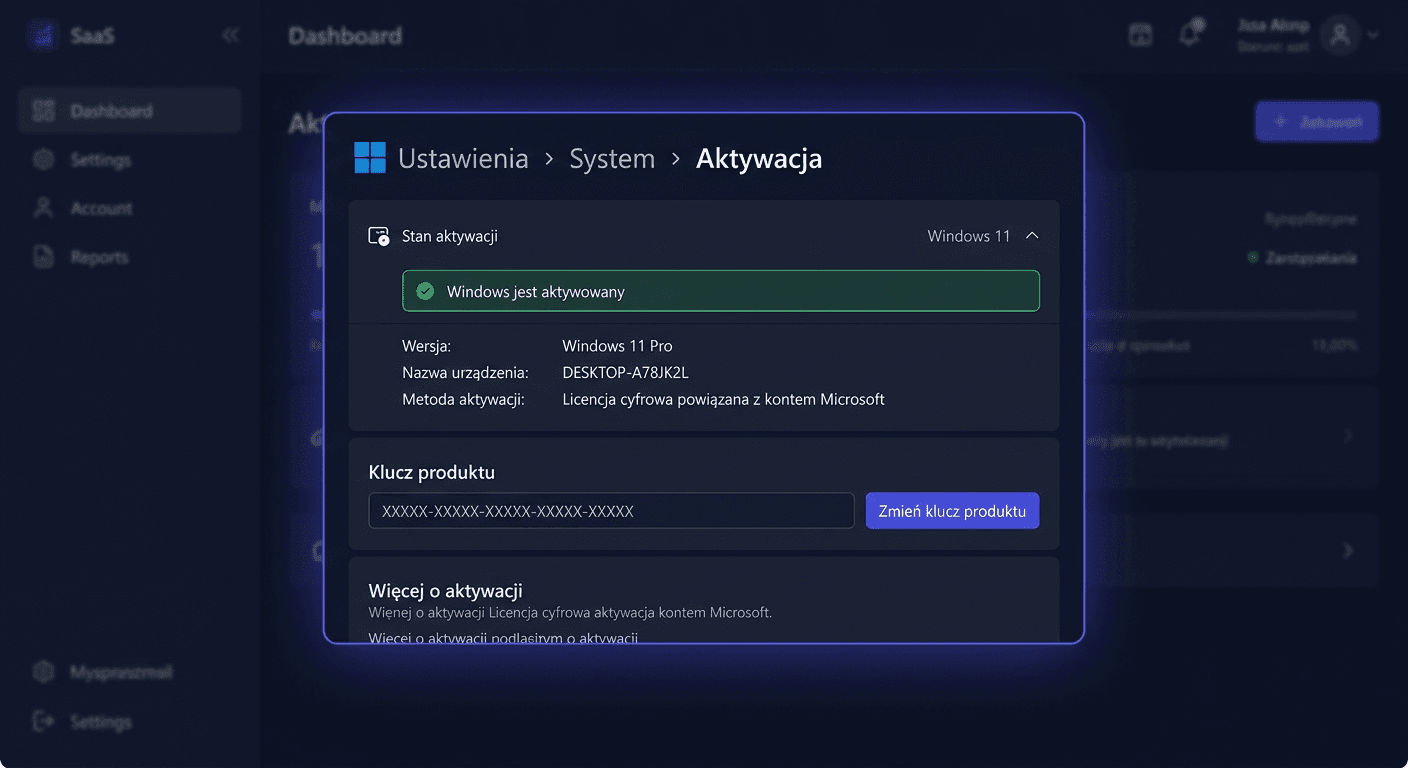
Metoda 1: Prostredníctvom Nastavení (odporúčané)
- Otvor Nastavenia (skratka: Win + I)
- Prejdź do Systém → Aktivácia
- Klikni Zmeň kľúč produktu
- Zadaj 25-znakový kľúč od KluczeSoft (formát: XXXXX-XXXXX-XXXXX-XXXXX-XXXXX)
- Klikni Ďalej → Aktivuj
- Mali by sa zobrazíť správa „Systém Windows bol aktivovaný"
Metoda 2: Prostredníctvom príkazového riadku (CMD)
- Klikni pravým tlačidlom na Štart → Terminál (Administrátor) alebo Príkazový riadok (Administrátor)
- Zadaj príkazy postupne:
slmgr /ipk XXXXX-XXXXX-XXXXX-XXXXX-XXXXX
(nahraď XXXXX kľúčom od KluczeSoft)
slmgr /ato
- Po čase sa zobrazí okno s potvrdením aktivácie
Metoda 3: Aktivácia telefónom
Ak aktivácia online nefunguje (napr. limit aktivácií bol dosiahnutý), použi aktiváciu telefónom:
- Otvor CMD ako administrátor
- Zadaj:
slmgr /dti— zobrazí sa 63-ciferné číslo inštalácie (IID) - Zavolaj na číslo Microsoft Slovensko:
- 00 800 121 1654 (bezplatné)
- +48 801 802 000
- +48 22 594 19 99
- Zadaj číslo inštalácie automatovi alebo konzultantovi
- Získaj Identifikátor potvrdenia (CID)
- Zadaj v CMD:
slmgr /atp IDENTIFIKÁTOR-POTVRDENIA
Tip: Ak automat snaží presmerovať vás na webovú stránku, nehovor nič alebo stlačte 0 — systém prepnú na možnosť zadania čísla inštalácie.
Skontroluj stav aktivácie
V CMD ako administrátor:
slmgr /dli— základné informácie o licenciislmgr /dlv— podrobné informácie (ID aktivácie, čiastočný kľúč)slmgr /xpr— dátum skončenia (doživotná licencia zobrazí „aktivácia trvá“)
Krok 6: Po inštalácii — prvé kroky
1. Windows Update
Otvor Nastavenia → Windows Update → Skontroluj dostupnosť aktualizácií. Inštaluj všetky dostupné aktualizácie a reštartuj. Opakuj až kým nebudú nové aktualizácie.
2. Ovládače
Windows 11 automaticky inštaluje väčšinu ovládačov. Skontroluj Menedžér zariadení (Win + X → Menedžér zariadení) — ak vidíš žlté trojuholníky, stiahni ovládače zo stránky výrobcu notebooku/plochy.
3. Najnovšia verzia
Aktuálna verzia je Windows 11 24H2 (vydaná október 2024). Ak si nainštaloval staršiu verziu, Windows Update automaticky navrhne aktualizáciu na 24H2. Novinky v 24H2:
- Podpora Wi-Fi 7
- Bluetooth LE Audio (podpora sluchadiel)
- Šetrenie energie (Energy Saver)
- Príkaz Sudo v systéme
- Tapety HDR
- Zdieľanie Wi-Fi pomocou kódu QR
4. Záloha kľúča BitLocker
Windows 11 Pro automaticky zapne šifrovanie disku BitLocker. Dôležité je zapísať kľúč na obnovenie:
- Otvor Nastavenia → Súkromie a zabezpečenie → Šifrovanie zariadenia
- Alebo v CMD:
manage-bde -protectors -get C: - Zapíš kľúč na obnovenie 48-cifrový v bezpečnom mieste (napr. účet Microsoft, tlač, USB kľúč)
Poznámka: Bez kľúča na obnovenie BitLocker nebudete môcť obnoviť údaje po výmene pevného disku alebo reseci BIOS!
Kontaktujte nás: [email protected] Navštívte našu stránku: klucesoft.sk
Windows 11 Pro vs Home — čo získaš?
Kľúč od KluczeSoft je licencia Windows 11 Pro — plná edícia s profesionálnymi funkciami:
| Funkcia | Home | Pro |
|---|---|---|
| BitLocker (šifrovanie disku) | Len Device Encryption | Plný BitLocker + BitLocker To Go (USB) |
| Pult zdalný (ako host) | Nie | Áno — pripoj sa z akéhokoľvek zariadenia |
| Hyper-V (virtualizácia) | Nie | Áno — spúšťajte virtuálne stroje |
| Windows Sandbox | Nie | Áno — bezpečné testovanie súborov |
| Zásady skupiny (gpedit.msc) | Nie | Áno — plná kontrola nad systémom |
| Pripojenie k doméne / Entra ID | Nie | Áno — integrácia s firemným IT |
| Režim kiosku | Nie | Áno |
| Max. pamäť RAM | 128 GB | 2 TB |
| Miestne konto (bez Microsoft) | Zložité | Ľahké — možnosť pri inštalácii |
Doživotná licencia — jeden počítač, bez predplatného, bez ročných poplatkov.
Riešenie problémov
„TPM 2.0 nenájdený"
TPM je pravdepodobne vypnutý v BIOS, nie chýba fyzicky.
- Vstupte do BIOS (kláves pri štarte — pozri tabuľku hore)
- Najděte možnosť v záložke Security alebo Advanced:
- Intel: hľadajte Intel PTT (Platform Trust Technology) → Povolený
- AMD: hľadajte AMD fTPM (firmware TPM) → Povolený
- Uložte (F10) a reštartujte
„Secure Boot vyžadovaný"
- V BIOS prejdite do Security alebo Boot
- Povolejte Secure Boot → Povolený
- Uistite sa, že režim štartu je UEFI (nie Legacy/CSM)
- Ak je možnosť Secure Boot zakázaná — najprv vypnite CSM/Legacy Support
Chybový kód 0xC004F074
Problém: Windows nemôže pripojiť k serveru aktivácie. Riešenie:
- Skontrolujte internetové pripojenie
- Vypnite VPN a proxy
- V CMD ako administrátor:
slmgr /ato
- Ak to stále nefunguje — použite aktiváciu telefónom
Chybový kód 0xC004C003
Problém: Kľúč bol zablokovaný spoločnosťou Microsoft. Riešenie: Kľúč mohol dosiahnuť limit aktivácií. Napíšte nám na [email protected] — vymeníme kľúč za nový.
Chybový kód 0xC004F050
Problém: Kľúč nezapadá do nainštalovanej edície. Riešenie:
- Skontrolujte edíciu: Nastavenia → Systém → Informácie → Špecifikácie systému Windows → Edícia
- Kľúč Pro nefunguje na Home a naopak
- Ak máte nainštalované Home, a kúpili ste kľúč Pro:
- Prejdite do Nastavenia → Systém → Aktivácia → Zmeňte kľúč produktu
- Zadajte kľúč Pro — systém automaticky aktualizuje edíciu z Home na Pro
Kľúč dosiahol limit aktivácií
Kľúč je viazaný na jeden počítač. Ak ste zmenili hardvér alebo reinstalovali systém:
- Skúste aktiváciu telefónom (Metóda 3 hore)
- Ak to nepomôže — napíšte nám na [email protected], vymeníme kľúč
Windows nie je aktívovaný — čo sa stane?
Systém funguje normálne, ale s obmedzeniami:
- Vodoznak „Aktivujte systém Windows" v pravom dolnom rohu
- Nedostupnosť zmeny pozadia, farieb a obrazovky blokád
- Nedostupnosť niektorých možností personalizácie
Aktivácia kľúča od KluczeSoft okamžite odstráni tieto obmedzenia.
Často kladené otázky
Či môžem aktualizovať Windows 10 na Windows 11 bez straty dát? Áno. Stiahnite Inštalačný asistent Windows 11 z stránky Microsoft. Nástroj aktualizuje systém a zachováva súbory, programy a nastavenia. Kľúč od KluczeSoft bude fungovať aj po aktualizácii.
Ako dlho bude Windows 11 podporovaný? Každá verzia dostáva 24 mesiacov podpory (Home/Pro). Aktuálna verzia 24H2 bude podporovaná do 13. októbra 2026. Po tomto dátume Microsoft vydá ďalšiu verziu — stačí nainštalovať aktualizáciu.
Či je kľúč doživotný? Áno. Kľúč Windows 11 Pro od KluczeSoft je doživotná licencia — funguje tak dlho, ako používate rovnaký počítač. Nie sú žiadne ročné poplatky ani predplatné.
Či môžem preniesť kľúč na iný počítač?
Malroznosné licencie (retail) môžete preniesť. Najskôr deaktivujte kľúč na starom počítači: slmgr /upk v CMD ako administrátor. Následne aktivujte na novom počítači.
Či je Windows 11 Pro rýchlejší ako Home? Nie — výkony sú identické. Pro ponúka dodatočné funkcie (BitLocker, Hyper-V, Vzdialený stol), ale neovplyvňujú rýchlosť systému.
Mám problém s inštaláciou — čo robiť? Napíšte nám: [email protected] — pomôžeme krok za krokom. Odpovedáme v priebehu 24 hodín.
Potrebujete pomoc?
- E-mail: [email protected]
- Centrum pomoci: pomoc.klucesoft.sk
- Telefón Microsoft: 00 800 121 1654 (bezplatný)