
Aktivácia Microsoft 365 Personal – príručka krok po kroku
Microsoft 365 Personal sa aktivuje po priradení produktového kľúča k účtu Microsoft a prihlásení do aplikácií balíka Office na tomto účte. Tento sprievodca sa vzťahuje výlučne na aktiváciu, nie na inštaláciu.
Ako funguje aktivácia Microsoft 365 Personal
V prípade Microsoft 365 Personal produktový kľúč slúži najčastejšie na aktiváciu predplatného na účte Microsoft, a nie na klasickú, lokálnu aktiváciu ako v starších verziách Office. Po správnom priradení kľúča k účtu stačí prihlásiť sa do Wordu, Excelu alebo na stránku služieb Microsoft, aby bola licencia rozpoznávaná.
Ak aktivácia neprejde automaticky, môžete použiť grafické metódy, nástroje príkazového riadku a telefónnu pomoc Microsoft.
Aktivácia produktovým kľúčom – všetky metódy
1. Aktivácia cez grafické rozhranie
Toto je základná a odporúčaná metóda pre Microsoft 365 Personal.
- Otvorte stránku aktivácie Microsoft a prihláste sa na svoj účet Microsoft.
- Zadajte produktový kľúč a potvrdte priradenie predplatného k účtu.
- Spustite akúkoľvek aplikáciu Microsoft 365, napríklad Word.
- Prejdite do
Súbor > Účet. - Prihláste sa na ten istý účet Microsoft, ku ktorému bol priradený kľúč.
- Čakajte, kým aplikácia nezíska stav licencie.
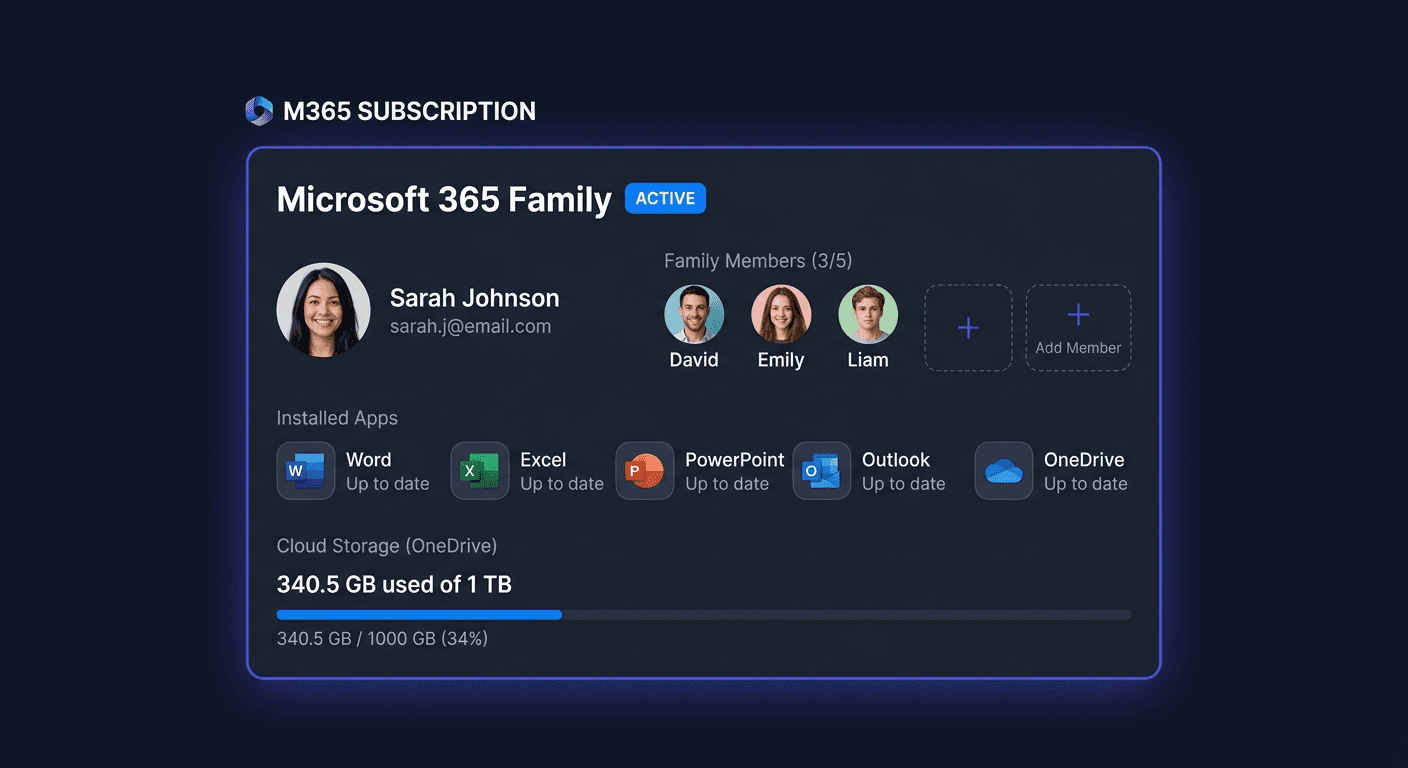
Ak v sekcii účtu vidíte informáciu o aktívnom predplatnom Microsoft 365 Personal, aktivácia bola vykonaná správne.
2. Aktivácia pomocou ospp.vbs v CMD
Táto metóda je užitečná pri diagnostikovaní problémov s licenciou v balíku Office s mechanizmom ospp.vbs. Vo veľa prípadoch Microsoft 365 Personal stále vyžaduje predchádzajúce priradenie kľúča k účtu, ale diagnostické príkazy sú stále veľmi užitečné.
Spustite Príkazový riadok ako správca a prejdite do katalógu Office, najčastejšie:
cd /d "%ProgramFiles%\Microsoft Office\Office16"
Na systéme 64-bit s 32-bitovým Office môže to byť:
cd /d "%ProgramFiles(x86)%\Microsoft Office\Office16"
Zadanie kľúča:
cscript ospp.vbs /inpkey:XXXXX-XXXXX-XXXXX-XXXXX-XXXXX
Vynútenie aktivácie:
cscript ospp.vbs /act
Táto metóda má zmysel predovšetkým vtedy, keď produkt podporuje lokálne prijatie kľúča cez službu licencovania Office. Ak sa zobrazí hlásenie o nepodporovanom type licencie, vráťte sa k aktivácii cez účet Microsoft.
3. Aktivácia telefónom
Ak aktivácia online skončí chybou, môžete kontaktovať pomoc Microsoft na čísle:
00 800 121 1654
Pripravte si:
- produktový kľúč,
- e-mailovú adresu účtu Microsoft,
- informáciu, kde bol kľúč zakúpený,
- eventuálny chybový kód.
Konzultant môže potvrdiť stav kľúča, región, zlúčenosť licencie a ukázať vhodnú cestu reaktivácie.
Overenie aktivácie
Najpewnejšia metóda pre Office je overiť stav licencie príkazom dstatus.
Prejdite do katalógu Office a spustite:
cscript ospp.vbs /dstatus
Hľadajte zápisy ako:
LICENSE STATUS: ---LICENSED---- aktívny kanál licencovania,
- správne rozpoznaný produkt.
Ak stav nezobrazuje aktívnu licenciu, aktivácia nebola ukončená správne.
Ak potrebujete ďalšiu pomoc, kontaktujte nás na adrese [email protected] alebo navštívte našu stránku klucesoft.sk.
Riešenie problémov s aktiváciou
Níže najčastejšie, reálne chyby aktivácie spolu s praktickým významom.
Chyba 0xC004C060
Produktový kľúč bol označený ako neplatný alebo zrušený. Často sa týka kľúčov z neautorizovanej distribúcie.
Chyba 0xC004C003
Aktivačný server odmietol kľúč. To môže znamenať blokádu, predchádzajúce použitie v rozporu s podmienkami licencie alebo nesprávny typ kľúča.
Chyba 0xC004F050
Zadaný kľúč je nesprávny. Najskôr skontrolujte literárne chyby, a potom zlučiteľnosť kľúča s produktom.
Chyba 0xC004FC03
Problém s pripojením k aktivačnému serveru. Najčastejšie pomáha vypnutie VPN, korekcia dátumu a času systému a opätovné skúšanie na inom pripojení.
Chyba 0x80070005
Nedostatočné oprávnenia. Spustite prikazový riadok ako administrátor a uistite sa, že služby licencovania Office nie sú blokovné systémovými politikami.
Chyba 0xC004F074
Nedostatočný kontakt s aktivačnou službou. V domácom prostredí zvyčajne naznačuje nesprávnu metódu aktivácie alebo problém s konfiguráciou systémových služieb.
Správa „Unlicensed Product” alebo „Product Deactivated”
Balík je nainštalovaný, ale účet Microsoft nemá priradenú platnú predplatné alebo aplikácia je prihlásená na nesprávny účet.
Čo robiť, keď kľúč nefunguje
- Skontrolujte, či zadávate kľúč presne tak, ako bol dodaný.
- Uistite sa, že kľúč sa týka Microsoft 365 Personal, a nie iného produktu.
- Prihláste sa na správny účet Microsoft a skontrolujte, či predplatné bolo k nemu priradené.
- Overte zdroj nákupu. Kľúče z neistého obiehu bývajú predtým použitý alebo zablokované.
- Spustite:
aby ste skontrolovali, či systém vidí akúkoľvek licenciu.cscript ospp.vbs /dstatus - Kontaktujte predajcu a požiadať o výmenu kľúča alebo potvrdenie pôvodu.
- Ak problém neustúpi, zavolajte Microsoft:
00 800 121 1654.
Reaktivácia po zmene hardvéru
Microsoft 365 Personal je viazaný predovšetkým na účet Microsoft, preto po zmene počítača alebo časti hardvéru zvyčajne nie je potrebné kupovať nový kľúč.
V praxi vykonajte:
- Prihlásenie na ten istý účet Microsoft.
- Spustenie aplikácie Microsoft 365.
- Skontrolovanie sekcie
Súbor > Účet. - V prípade potreby odhlásenie z predchádzajúcich zariadení v paneli účtu Microsoft a opätovné prihlásenie.
Ak po zmene hardvéru predplatné nie je rozpoznávané, skontrolujte stav príkazom:
cscript ospp.vbs /dstatus
Keď licencia nadále nie je obnovená, kontaktujte pomoc Microsoft na čísle 00 800 121 1654.
Zhrnutie
Aktivácia Microsoft 365 Personal zvyčajne spočíva v priradení kľúča k účtu Microsoft a prihlásení sa v aplikácii Office. V prípade problémov je vhodné použiť príkazy:
cscript ospp.vbs /inpkey:XXXXX-XXXXX-XXXXX-XXXXX-XXXXX
cscript ospp.vbs /act
cscript ospp.vbs /dstatus
Najdôležitejšie je však to, aby kľúč bol zlučiteľný s produktom, pochádzal z legálneho zdroja a bol priradený k správneemu účtu. Ak online aktivácia nefunguje, najrýchlejšou cestou overenia zostáva kontakt s Microsoft na čísle 00 800 121 1654. Ak potrebujete ďalšiu pomoc, kontaktujte nás na adrese [email protected] alebo navštívte našu stránku klucesoft.sk.