
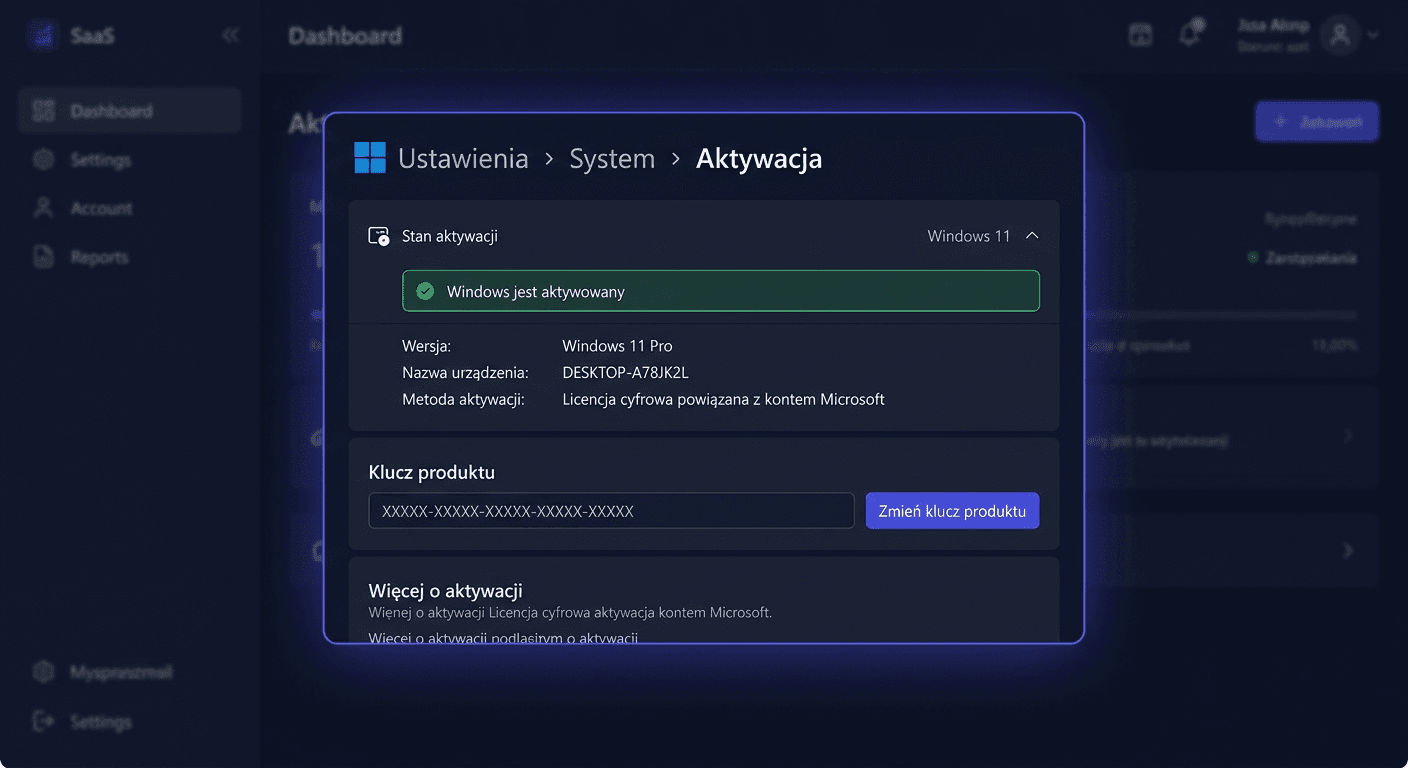
Príručka aktivácie Microsoft Windows 11 Professional
Aktivácia systému Windows 11 Professional spočíva v priradení platného produktového kľúča k nainštalovanému systému a potvrdení ho na serveroch Microsoft. Tento sprievodca sa vzťahuje výlučne na aktiváciu, a nie na inštaláciu systému. Nachádzate tu všetky najdôležitejšie metódy aktivácie, presné príkazy na overenie stavu a praktické riešenia najčastejších chýb.
Ak aktivácia online nie je úspešná, môžete využiť telefónickej aktivácie Microsoft: 00 800 121 1654.
Kedy môžete aktivačne Windows 11 Pro
Aktiváciu vykonáte najčastejšie v jednej z týchto situácií:
- po čerstvej inštalácii Windows 11 Professional,
- po zmene edície z Home na Pro,
- po výmene základnej dosky alebo iného dôležitého zariadenia,
- po re-inštalácii systému,
- keď systém hlásí absenciu aktivácie napriek predchádzajúcej legálnej licencii.
Na aktiváciu je potrebný správny produktový kľúč Windows 11 Pro alebo digitálna licencia viazaná s účtom Microsoft.
Aktivácia kľúčom produktu v grafickom rozhraní
Toto je najjednoduchšia metóda pre väčšinu užívateľov.
- Otvorte Nastavenia.
- Prejdite do Systém.
- Kliknite Aktivácia.
- V sekcii zmeny kľúča vyberte Zmeňte produktový kľúč.
- Zadajte 25-znakový produktový kľúč.
- Potvrďte a čakajte na správu o aktivácii.
Ak je kľúč správny a systém má pripojenie k internetu, Windows by sa mal aktivačne automaticky. Ak sa objaví chyba, prejdite do sekcie riešenia problémov alebo použite metódu príkazového riadku.
Aktivácia Windows 11 Pro cez CMD
Táto metóda je špeciálne užitočná, keď grafické rozhranie nefunguje správne alebo chcete mať plnú kontrolu nad priebehom aktivácie.
Spustite Príkazový riadok ako správca, a potom vykonajte postupne:
slmgr.vbs /ipk XXXXX-XXXXX-XXXXX-XXXXX-XXXXX
slmgr.vbs /ato
Význam príkazov:
slmgr.vbs /ipkinštaluje produktový kľúč,slmgr.vbs /atospúšťa aktiváciu online.
Po úspešnom vykonaní by sa mal objaviť správa potvrdzujúca prijatie kľúča a aktiváciu systému.
Aktivácia telefónom Windows 11 Pro
Ak aktivácia online nie je úspešná, môžete využiť aktiváciu telefónom. Toto je často účinné po väčších zmenách hardvéru alebo keď server aktivácie održí automatickú aktiváciu.
Telefónne číslo Microsoft pre aktiváciu:
00 800 121 1654
Štandardný priebeh vyzerá takto:
- Stlačte
Win + R. - Zadajte
slui 4a potvrďte. - Vyberte krajinu alebo región.
- Zavolajte na uvedené číslo alebo zadajte identifikátor inštalácie konzultantovi / automatickému systému.
- Zadaný identifikátor potvrdenia zadajte do entsprechajúcich polí.
- Dokončite aktiváciu.
Ak slui 4 neotvorí okno aktivácie, môžete stále skúsiť aktiváciu cez slmgr.vbs /ipk, a potom sa obráťte na Microsoft telefónom na číslo 00 800 121 1654.
Overenie aktivácie Windows 11 Pro
Po aktivácii je vždy dobré overiť stav systému presnými príkazmi. Spustite CMD ako správca a zadajte:
slmgr.vbs /xpr
slmgr.vbs /dlv
Význam:
slmgr.vbs /xprukazuje, či systém je aktivačne trvalý,slmgr.vbs /dlvzobrazuje podrobné informácie o licencii a stave aktivácie.
Toto sú základné a správne komendy pre overenie aktivácie Windows.
Ak potrebujete ďalšiu pomoc, kontaktujte nás na adrese [email protected] alebo navštívte našu stránku klucesoft.sk.
Riešenie problémov s aktiváciou
Níže sú najčastejšie reálne chyby aktivačného kľúča Windows 11 Professional.
Chyba 0xC004F050
Najčastejšie znamená neplatný kľúč alebo kľúč, ktorý nepatrí k tejto edícii systému.
Čo robiť:
- skontrolujte, či inštalovaná edícia je Windows 11 Professional,
- uistite sa, že nepíšete kľúč do inej verzie,
- zopakujte písanie kľúča cez GUI alebo
slmgr.vbs /ipk.
Chyba 0xC004C003
Zvyčajne znamená, že aktivačný server odmietol kľúč, pretože bol zablokovaný alebo použitý v rozporu s podmienkami licencie.
Čo robiť:
- skontrolujte pôvod kľúča,
- kontaktujte predajcu,
- v prípade potreby použite telefónickej aktivačnej linky: 00 800 121 1654.
Chyba 0xC004F213
Systém nenájde platný produktový kľúč alebo digitálnu licenciu.
Čo robiť:
- zopakujte písanie kľúča,
- prihláste sa do konta Microsoft, ak bola licencia s ním spojená,
- skontrolujte stav pomocou príkazu
slmgr.vbs /dlv.
Chyba 0x803FA067
Často sa objavuje pri zmene edície alebo pri pokuse o aktivačnú nekompatibilnú verziu.
Čo robiť:
- uistite sa, že aktívujete práve Windows 11 Pro,
- ak bola predtým Home, skontrolujte, či edícia bola správne zmenená,
- reštartujte systém a skúste
slmgr.vbs /ipk, potomslmgr.vbs /ato.
Chyba 0xC004FC03
Zvyčajne znamená problém s sieťovým pripojením alebo zablokovanou komunikáciou so servermi Microsoft.
Čo robiť:
- skontrolujte internet,
- dočasne vypnite bránu alebo proxy, ak blokujú aktivačnú linku,
- zopakujte príkaz
slmgr.vbs /ato, - ak chyba zostáva, použite telefónickej aktivačnej linky.
Chyba 0x80072F8F
Najčastejšie sa týka neplatného dátumu, času alebo problémov so certifikátmi.
Čo robiť:
- nastavte správny dátum, čas a časové pásmo,
- synchronizujte systémový hodin,
- skúste aktivačnú linku znovu.
Čo robiť, ak kľúč nefunguje
Ak kľúč nefunguje, nie je vhodné ho opakovať bez skontrolovanie príčiny. Najprv:
- potvrdíte, či kľúč je určený pre Windows 11 Professional,
- skontrolujte, či nie je chyba v písaní,
- uistite sa, že systém nie je inou edíciou,
- vykonajte
slmgr.vbs /dlv, aby ste zobraziť podrobnosti licencie, - skúste telefónickej aktivačnej linky na čísle 00 800 121 1654,
- ak kľúč zostáva odmietnutý, kontaktujte predajcu a požiadať o výmenu alebo overenie licencie.
V praxi je najčastejší problém nezhoda edície, vyčerpaný kľúč alebo blokáda zo strany Microsoft.
Reaktivačné po zmene hardvéru
Po výmene základnej dosky, a niekedy aj iných kľúčových komponentov, môže Windows považovať zariadenie za nový počítač. Vtedy aktivačná linka môže zmiznúť.
Čo môžete robiť:
- skúste štandardnú aktivačnú linku cez internet,
- prihláste sa do toho istého konta Microsoft, ak bola licencia s ním spojená,
- spustite
slmgr.vbs /ato, - ak to nepomôže, použite
slui 4a telefónickej aktivačnej linky, - pripravte dôkaz o kúpe licencie v prípade kontaktu s technickou podporou.
V prípade digitálnej licencie spojené s kontom Microsoft môže byť reaktivačná linka jednoduchšia ako pri samotnom jednorazovom kľúči. Ak potrebujete ďalšiu pomoc, kontaktujte nás na adrese [email protected] alebo navštívte našu stránku klucesoft.sk.
Krátké informácie o aktivácii iných produktov
Ak ste okrem Windows aktivovali aj iné produkty, platia iné mechanizmy:
- Microsoft Office: použite
ospp.vbs /inpkey, potomospp.vbs /act, a stav skontrolujte pomocouospp.vbs /dstatus. - Windows Server: štandardne
slmgr.vbs /ipk, nasledovneslmgr.vbs /ato. - Visual Studio: Help > Register Product > Unlock with Product Key.
- Antivírusový softvér: aktivácia zvyčajne prebieha cez účet výrobcu, napr.
my.norton.com,central.bitdefender.coma podobne. - CAL: licencia CAL nie je aktivovaná kľúčom. To je licenčný dokument potvrdzujúci legálne právo prístupu, a nie aktivačný kľúč.
Zhrnutie
Aktivácia Windows 11 Professional by vždy mala skončiť overením pomocou príkazov:
slmgr.vbs /xpr
slmgr.vbs /dlv
Ak online aktivácia nefunguje, použite:
slmgr.vbs /ipk XXXXX-XXXXX-XXXXX-XXXXX-XXXXX
slmgr.vbs /ato
A keď problém stále pretrváva, najistotnejšou cestou zostáva telefónna aktivácia Microsoft na čísle 00 800 121 1654. To je najdôležitejšie číslo, ktoré stojí za to mať po ruke pri problémoch s reaktiváciou, chybách po zmene hardvéru a odmietnutí produktového kľúča. Ak máte ďalšie otázky, kontaktujte nás na adrese [email protected] alebo navštívte našu stránku klucesoft.sk.