
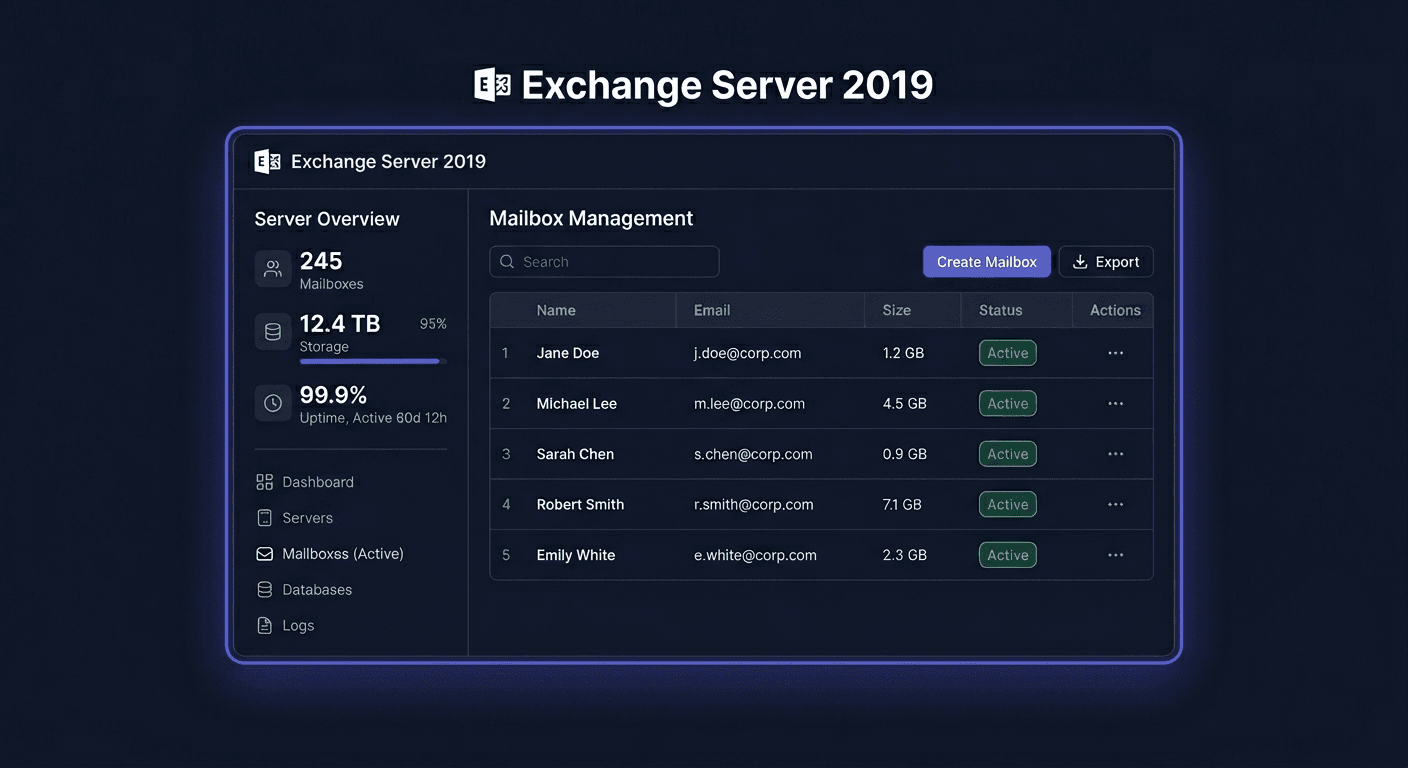
Aktivácia Exchange Server 2016 Standard 1 Device CAL
Exchange Server 2016 Standard 1 Device CAL je licencia priradená k zariadeniu, z ktorého používatelia získavajú prístup k službám servera Exchange. V praxi to znamená, že jedno určité zariadenie, napríklad stolný počítač v kancelárii, terminál alebo zdieľaná pracovná stanica, môže legálne komunikovať so serverom pošty fungujúcim v prostredí Microsoft Exchange Server 2016 Standard.
Je dôležité podčiarknúť, že CAL nie je program ani doplnok na inštaláciu. Je to prvok dokumentácie licencií, ktorý potvrdzuje právo prístupu k serveru v súlade s pravidlami licencovania Microsoft. Aktivácia takej licencie preto nepozostáva v spustení inštalátora, ale v jej právomocnom priradení, zdokumentovaní a zachovaní licenčnej zlučiteľnosti v organizácii.
Krok po kroku
1. Overte licenčný prostredie
Najprv sa uistite, že vo firme funguje alebo bude fungovať Microsoft Exchange Server 2016 Standard. Licencia Exchange Server 2016 Standard 1 Device CAL nenahradzuje licenciu servera. Je to samostatné oprávnenie prístupu, vyžadované pre zariadenia, ktoré využívajú služby Exchange, ako napríklad poštu, kalendár, kontakty alebo adresár.
2. Určite, ktorému zariadeniu bude priradená licencia
V modeli Device CAL je licencia priradená k konkrétneemu zariadeniu, a nie k osobe. To je dobré riešenie v situácii, keď z jedného počítača využíva viacero osôb, napríklad na recepcii, v sklade, v bode obsluhy zákazníkov alebo v pracovnej zmene.
Priradenie by malo byť vykonané uvážene a zapísané do vnútornej evidencie licencií. Dobrou praxou je zapísať:
- názov zariadenia,
- inventárne alebo sériové číslo,
- lokalizáciu zariadenia,
- dátum priradenia licencie,
- údaje o doklade o nákupe.
3. Zachovajte licenčný dokument
Po nákupe je potrebné uchovávať dokument, ktorý potvrdzuje získanie licencie. V závislosti od nákupného kanálu môže ísť o faktúru, certifikát, potvrdenie objednávky alebo iný licenčný dokument. Práve táto súhrn dokumentov tvorí základ pre preukázanie legálnosti používania licencie počas auditu alebo vnútornej kontroly.
4. Neinštalujte CAL ako samostatný komponent
Exchange Server 2016 Standard 1 Device CAL nevyžaduje inštaláciu na serveri ani na počítači užívateľa. Neponúka sa pre ňu samostatný balíček, neaktívuje sa produktovým kľúčom v systéme a neštartuje sa konfiguračný pomocník. Jej "aktivácia" má formálno-licenčný charakter, t. j. pozostáva v právomocnom priradení práva prístupu k zariadeniu.
5. Uistite sa, že počet licencií zodpovedá počtu zariadení
Každé zariadenie, ktoré získa prístup k Exchange Server 2016, by malo byť pokryté entsprechajúcou licenciou Device CAL, pokiaľ v danom scenári sa nezapojil iný platný model licencovania, napríklad User CAL. Nie je vhodné miešať tieto pojmy bez analýzy potrieb organizácie.
6. Aktualizujte vnútrohnú dokumentáciu
Po priradení licencie je vhodné doplniť registre zdrojov IT alebo licenčnú politiku firmy. Vďaka tomu je jednoduchšie kontrolovať zlučiteľnosť, plány rozbudovy prostredia a pripraviť sa na eventuálnu kontrolu licencií.
Ak máte nejaké otázky alebo potrebujete ďalšie informácie, kontaktujte nás na adrese [email protected] alebo volejte na číslo 00 800 121 1654. Nájdete nás aj na našom webe klucesoft.sk.
Skúšanie
Ak chcete overiť, či všetko bolo vykonané správne, nehľadajte inštalátor ani karta aktivácie v Exchange Admin Center. V prípade Device CAL je najdôležitejšie potvrdiť zmluvnú zhodu v dokumentácii.
Skúste postupne:
- či server Exchange 2016 Standard má vlastnú platnú licenciu,
- či zariadenie, ktoré používa poštu, bolo priradené k odpovedajúcej
Device CAL, - či máte doklad o kúpe a dôkaz o získaní licencie,
- či evidencia licencií v spoločnosti obsahuje informácie o priradení,
- či počet používaných zariadení neprekračuje počet zakúpených licencií na prístup.
Ak sú tieto podmienky splnené, licencia na prístup je implementovaná správne z hľadiska dokumentácie licencií.
Problémy
Najčastejší problém vyplýva z predpokladu, že CAL treba niekde zapísať alebo inštalovať. V prípade Exchange Server 2016 je toto chybný prístup. CAL nie je technický modul, ale len licenčné oprávnenie.
Druhou častou ťažkosiou je zmätkanie Device CAL s User CAL. Ak z jedného zariadenia používa viacero osôb, zvyčajne je lepším výberom Device CAL. Ak sa však jeden užívateľ pracuje na viacerých zariadeniach, môže byť User CAL výhodnejší. Výber modelu by mal odpovedať skutočnému spôsobu používania pošty.
Problémom môže byť aj nedostatok poriadku v dokumentácii. Aj legálne zakúpená licencia môže spôsobiť ťažkosti počas kontroly, ak spoločnosť nie je schopná ukázať, ku ktorému zariadeniu bola priradená a na akom základe sa používa. Preto je dobré viesť jednoduchý, ale pravidelne aktualizovaný register licencií.
Pochybnosti môžu budziť aj zmluvná zhoda verzií. V praxi je nutné sa uistiť, že kupovaná licencia na prístup zodpovedá prostrediu Exchange Server 2016 a bola zakúpená z vhodného zdroja, s kompletným balíkom dokumentov.
FAQ
Ci Exchange Server 2016 Standard 1 Device CAL vyžaduje inštaláciu?
Nie. Ide o licenciu na prístup, t. j. právo používať služby servera z úrovne určeného zariadenia. Neinštaluje sa ako samostatný program.
Ci jedna licencia Device CAL môže byť používaná viacerými osobami?
Áno, pod podmienkou, že všetky tieto osoby používa jedného, konkrétného zariadenia, ku ktorému bola priradená licencia. Licencia sa vzťahuje na zariadenie, a nie na užívateľa.
Ako potvrdiť aktiváciu licencie CAL?
V tomto prípade „aktivácia“ znamená správne priradenie licencie k zariadeniu a vlastnenie dokumentácie licencií. Kľúčové sú doklad o kúpe, evidencia licencií a zhoda so zásadami licencovania Microsoft.
V prípade otázok týkajúcich sa výberu licencií, dokumentácie alebo zmluvnej zhody, kontaktujte nás: [email protected]