
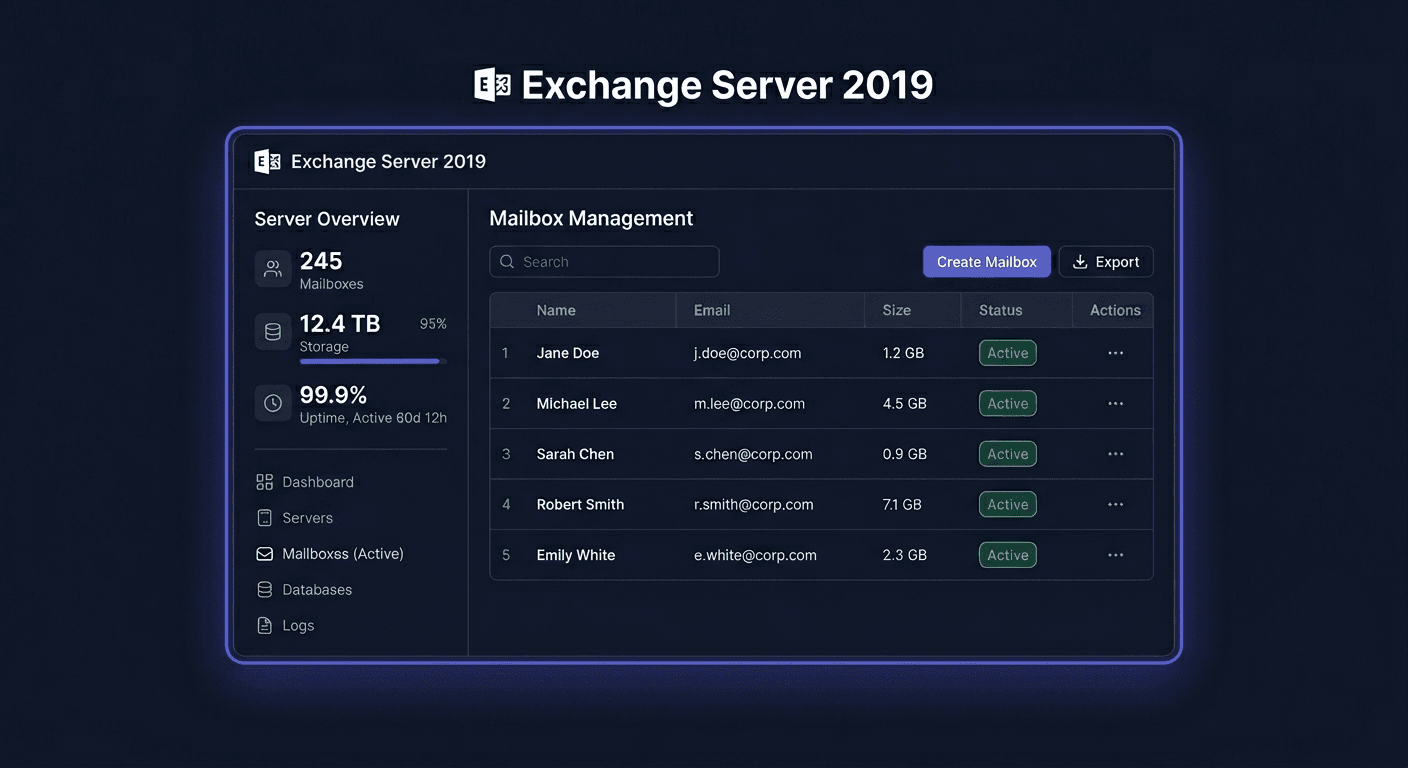
Aktivácia Exchange Server 2019 Enterprise 1 Device CAL
Licencia Exchange Server 2019 Enterprise 1 Device CAL sa vzťahuje na prístup k funkciám servera Exchange priradenej ku konkrétnemu zariadeniu, a nie ku užívateľovi. To znamená, že jedno určené zariadenie môže využívať služby Exchange v súlade s rozsahom oprávnení vyplývajúcich z vlastnenia licencie. V praxi samo vlastnenie CAL neznamená inštaláciu osobitného kľúča na pracovnej stanici. Najdôležitejšie sú: správna dokumentácia licencií, vhodné priradenie spôsobu využívania a vhodná konfigurácia prostredia, najčastejšie na základe účtov a skupín v Active Directory.
V prostredí Exchange Server 2019 sa licencie CAL rozúčtovávajú organizačne a administratívne. Administrátor by mal zabezpečiť, aby počet zariadení, ktoré využívajú funkcie pokryté licenciou, bol v súlade s kúpeným počtom Device CAL. V prípade variantu Enterprise CAL je nutné dodatočne pamätať, že ide o funkčné rozšírenie a v praxi využitie oprávnení Enterprise CAL zvyčajne predpokladá aj vhodnú základnú licenciu v súlade s pravidlami Microsoft pre Exchange. Z operatívneho hľadiska aktivácia CAL tak pozostáva najmä z uporiadania dokumentácie, priradenia zariadení k vhodným vnútorným pravidlám a pripravenia poriadku v AD.
Krok po kroku
-
Overte dokumenty licenčné
Prípravte faktúru, potvrdenie o kúpe, názov produktu ako aj počet zakúpených licencií. V interných dokumentoch je dobré zapísať plný názov, napr. Exchange Server 2019 Enterprise Device CAL, dátum kúpy, dodávateľa a informáciu, do ktorej organizácie a prostredia bola licencia priradená. -
Stanovte, ktoré zariadenie má používať licenciu
Device CAL sa priradzuje k zariadeniu, nie k osobě. Dobrou praxou je zapísať názov počítača, inventárne číslo, vlastníka zariadenia, lokalizáciu a dátum priradenia licencie. Týmto sa ľahko dokáže zgodnosť počas auditu. -
Skontrolujte rozsah využitia Exchange
Ak zariadenie má používať funkcie vyžadujúce úrovne Enterprise CAL, je potrebné potvrdiť, že plánovaný spôsob použitia skutočne to vyžaduje. Interná poznámka administrátora by mala opísať, prečo dané pracovné miesto alebo zariadenie bolo zaradené práve do takého rozsahu licencovania. -
Pridajte objekt alebo pomocnú skupinu v Active Directory
Samotný CAL nie je „nainštalovaný“ do AD, ale v praxi je dobré odraziť priradenie licencie v štruktúre katalógu. Najčastejšie sa vytvára skupina bezpečnosti, napr.Exchange_Enterprise_Device_CAL, a udržiava sa v nej zoznam počítačov zodpovedajúci licencovaným zariadeniam. Toto poriadkuje administráciu a uľahčuje reportovanie. -
Pridajte zariadenie do vhodné skupiny v AD
V konzole Active Directory Users and Computers nájdite počítačový účet a pridajte ho do prípravej licenčnej skupiny. Ak v organizácii platia procedúry schvaľovania zmien, pridajte číslo hlásenia alebo záznam do denníka zmien. -
Aktualizujte operatívnu dokumentáciu
Po priradení licencie odznajte: názov zariadenia, dátum pridania do skupiny, administrátora vykonávajúceho zmenu a základy licencie. Hodí sa tieto údaje uchovávať v registri licencií alebo systéme ITSM. -
Skontrolujte zgodnosť s firemnou politikou
Ak je zariadenie nahradzované alebo vyňaté z použitia, priradenie Device CAL by malo byť vhodné aktualizované. Je potrebné odstrániť starý počítač zo skupiny a odznčiť prenos licencie v súlade s platnými pravidlami organizácie a podmienkami licencie.
Kontrola
Po vykonaní zmien skontrolujte, či počítačový účet sa skutočne nachádza v vhodné skupine AD. To môžete overiť v Active Directory Users and Computers, v záložke členstva objektu počítača, alebo príkazom PowerShell, napr. cez čítanie členstva skupiny a zoznamu počítačov.
Hodí sa tiež porovnať tri prvky:
- počet zakúpených Device CAL,
- počet zariadení zapísaných do registra licencií,
- počet počítačov nachádzajúcich sa v skupine AD zodpovedajúcej licencii.
Ak tieto hodnoty sú súhlasné, administratívna časť aktivácie bola vykonaná správne. Navyše je dobré uchovávať kópiu dokladov o kúpe na jednom mieste, prístupnom pre administrátorov a osôb zodpovedných za zgodnosť licencií. Ak máte nejaké otázky, kontaktujte nás na adrese [email protected] alebo volejte na číslo 00 800 121 1654. Viac informácií nájdete na našom webe klucesoft.sk.
Problémy
Najčastejší problém spočíva v zmäte Device CAL s User CAL. Ak viacerí ľudia používajú jeden zdieľaný počítač, Device CAL môže byť vhodnejším výberom. Ak však jeden užívateľ používa viacero počítačov, často sa lepšie osvedčuje model User CAL.
Druhým častým chybou je predpoklad, že CAL sa aktivuje kľúčom v samotnom Exchange Server. V praxi sa licencie CAL nezvyknú aktivovať ako samostatný inštalačný komponent na klientskom počítači. Kľúčové je legálne získanie licencií a správne priradenie a dokumentovanie použitia.
Problémom môže byť tiež neporiadok v AD. Pridanie počítačových kont do vyhradennej skupiny nie je formálnym „mechanizmom aktivácie“ Microsoft, ale je veľmi dobrým administratívnym zvykom. Bez neho je neskôr ťažké dokázať, ktoré zariadenia boli zahŕňané do licencie.
V auditne uporadaných prostrediach sa odporúča zaviesť pravidelný prehľad licenčných skupín. To umožňuje zistiť neaktívne počítače, zariadenia vyňaté z použitia alebo rozdiely medzi skutočným stavom a záznamami v registri licencií.
FAQ
Ci Exchange Server 2019 Enterprise 1 Device CAL sa inštaluje na počítači?
Nie v klasickom zmysle. Ide o licenciu prístupu priradenú k zariadeniu. Najdôležitejšie sú doklad o kúpe, priradenie k konkrétneho hardvéru a vnútorná evidencia.
Ci je potrebné pridať licenciu do Active Directory?
Nie ako samostatný licenčný objekt Microsoft. V administratívnej praxi sa však odporúča vytvoriť skupinu v AD a pridať do nej počítačové kontá zahŕňané do licencie, aby sa zachoval poriadok a bolo možné ľahko dokázať priradenie.
Čo robiť pri výmene počítača?
Je potrebné aktualizovať evidenciu, odstrániť staré zariadenie zo skupiny AD a priradiť licenciu novému hardvéru v súlade s pravidlami organizácie a licenčnými podmienkami platnými pre danú kúpu.
V prípade potreby pripraviť postup pre konkrétné prostredie, opisu pre audit alebo podpory pri uporadaní licencií Exchange, kontaktujte nás: [email protected].