
Aktivácia SQL Server 2019 Standard 10 Device CAL
SQL Server 2019 Standard v modeli licencovania Server + CAL vyžaduje nielen licenciu servera, ale aj vhodný počet licencií prístupu CAL. V prípade variantu 10 Device CAL sú práva priradené k 10 konkrétnym zariadeniam, z ktorých môžu užívatelia pripojiť k serveru SQL Server. Toto riešenie sa dobre osvedčilo tam, kde z jedného počítača využíva viacero osôb, napríklad v kanceláriách, predajných miestach, skladoch alebo prostrediach so striedavou prevádzkou.
V praxi aktivácia a nasadenie SQL Server 2019 Standard s balíkom 10 Device CAL spočíva v správnej inštalácii servera, aktivácii samotného softvéru v súlade s dodaným kľúčom a zachovaní poriadku licenčného po stránke zariadení, ktoré budú získať prístup k databáze. Hodí sa pamätať, že licencie CAL sa zvyčajne ne„zavádza“ do konzoly SQL Server v forme samostatnej technickej aktivácie. Ich význam sa týka predovšetkým zmluvnej zmluvy a práva prístupu.
Ak potrebujete ďalšie informácie, môžete nás kontaktovať na adrese [email protected] alebo navštíviť našu stránku klucesoft.sk. Telefónna linka 00 800 121 1654 je k dispozícii pre vašu pomoc.
Krok po kroku
1. Pripravte licenčné údaje a inštalačný nosič
Pred začiatkom inštalácie pripravte:
- produktový kľúč pre SQL Server 2019 Standard,
- súbor ISO alebo inštalačný program,
- údaje servera, na ktorom sa systém má spustiť,
- zoznam zariadení, ktoré majú používať prístup v modeli 10 Device CAL.
Ak bol softvér zakúpený v elektronickej verzii, zachovajte správu s kľúčom a dokument, ktorý potvrdzuje nákup. To je dôležité pri neskoršej verifikácii licencie.
2. Spustite inštalačný program SQL Server 2019
Prihláste sa na server s administrátorským účtom a spustite inštalačný program SQL Server 2019. Následne vyberte:
- New SQL Server stand-alone installation alebo vhodnú možnosť novej inštalácie,
- edíciu Standard,
- zadaním produktového kľúča, ak inštalačný program o to požiada.
V ďalších krokoch akceptujte licenčné podmienky a prejdite štandardným procesom inštalácie komponentov.
3. Vyberte komponenty a nakonfigurujte inštanciu
Počas inštalácie ukážte funkcie, ktoré sú skutočne potrebné. Najčastejšie sú to:
- Database Engine Services,
- eventualne administratívne nástroje, ak prostredie toho vyžaduje.
Následne nakonfigurujte:
- názov inštancie,
- účty služieb,
- režim overenia,
- heslo účtu
sa, ak používate zmiešaný režim.
V tejto fáze neaktivujete osobitne balíček 10 Device CAL v rozhraní SQL Server. Licencie CAL sú súčasťou práva používať server cez určené zariadenia.
4. Dokončite inštaláciu a spustite služby
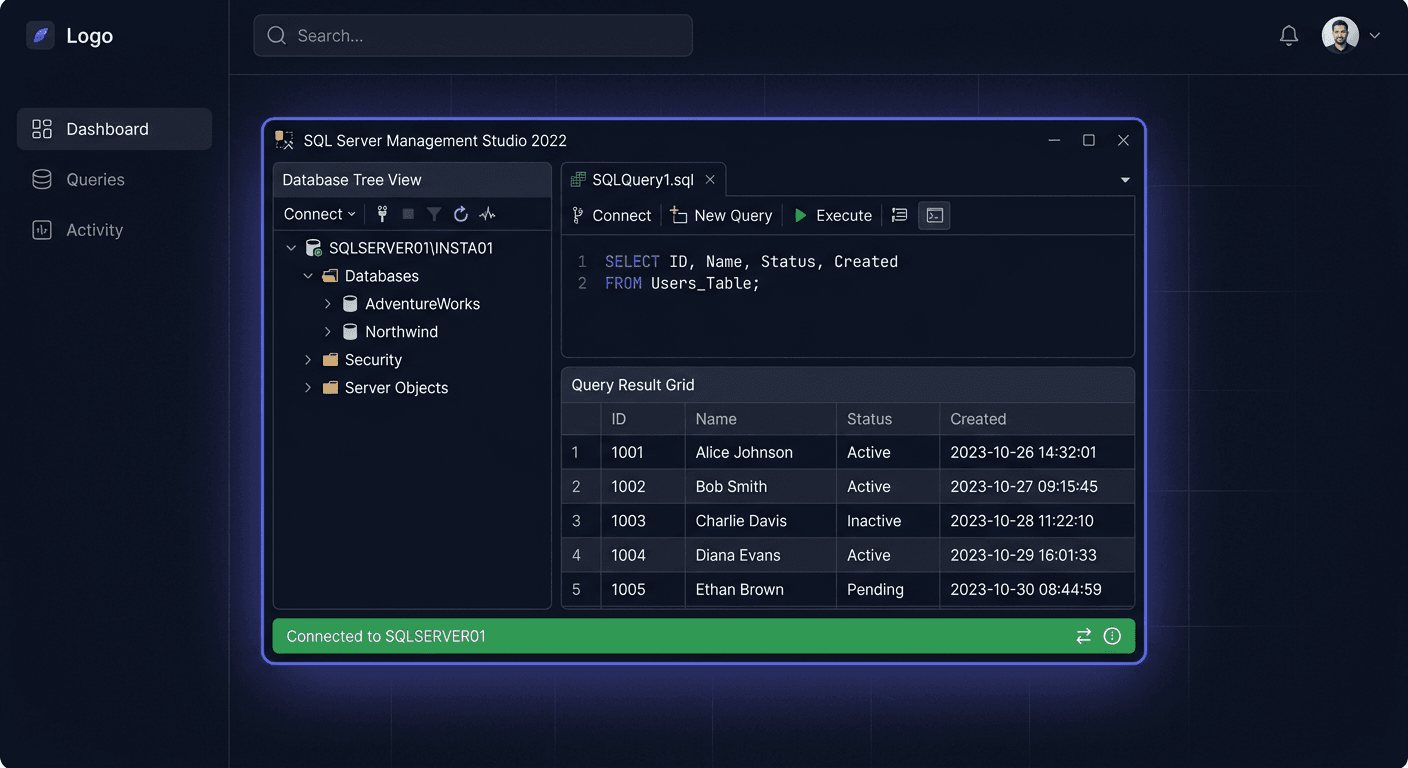
Po dokončení inštalácie skontrolujte, či služba SQL Server bola spustená správne. V prípade potreby restartujte server alebo samotné služby SQL. Následne sa pripojte k inštancii pomocou SQL Server Management Studio a uistite sa, že databáza odpovedá správne.
5. Priradite licencie k zariadeniam
V modeli Device CAL je licencia priradená k zariadeniu, a nie ku konkrétnemu užívateľovi. To znamená, že:
- jedno licenčné zariadenie môže byť použité viacerými osobami,
- každé zariadenie, ktoré sa pripája k SQL Server, musí byť pokryté licenciou CAL,
- balíček 10 Device CAL zahŕňa maximálne 10 zariadení.
Dobrou praxou je viesť vnútrovú evidenciu, ktorá obsahuje:
- názov zariadenia,
- užívateľa alebo oddelenie,
- dátum priradenia,
- informáciu o zakúpennej licencii.
6. Zachovajte dokumentáciu
Po nasadení uchovajte:
- produktový kľúč,
- faktúru alebo dôkaz o nákupe,
- potvrdenie verzie produktu,
- zoznam 10 zariadení pokrytých licenciou CAL.
V prípade kontrol licencií je práve táto dokumentácia dôležitá pre overenie správneho použitia balíčka SQL Server 2019 CAL 10 zariadení.
Kontrola
Po dokončení inštalácie je vhodné vykonať krátku kontrolu:
- skontrolujte v SQL Server Management Studio, či server beží a prijíma pripojenia,
- potvrdzte, že z licenčných zariadení sa dá pripojiť k inštancii,
- uistite sa, že zoznam zariadení nie presahuje 10,
- overte, či bola nainštalovaná edícia SQL Server 2019 Standard,
- uporadajte dokumenty licencií a priradenie CAL k zariadeniam.
Ak chcete overiť verziu servera, môžete vykonať dotaz:
SELECT @@VERSION;
To umožňuje potvrdiť, že prostredie beží na správnej verzii SQL Server 2019.
Ak máte nejaké otázky alebo potrebujete ďalšiu pomoc, kontaktujte nás na adrese [email protected] alebo volejte na číslo 00 800 121 1654. Nájdete nás aj na našom webe klucesoft.sk.
Problémy
Najčastejší problém spočíva v nesprávnom chápaní licencie CAL. Mnohí administrátori hľadajú miesto v systéme, kde je treba „pridať“ 10 Device CAL. V prípade SQL Server sa obvykle nenachádza osobitný obrazovka aktivačnej CAL, pretože ide o licencie prístupu, ktoré sa rozúčtujú organizačne, a nie technicky.
Ďalšou častou chybou je zmiešanie modelov User CAL a Device CAL. Ak sa licencie kúpili ako Device CAL, priradzujú sa k zariadeniam. Nesmú sa považovať za licencie na užívateľa.
Problémy môžu tiež vzniknúť z nesprávnej edície produktu. Ak sa na serveri nainštalovala iná edícia, než bola zakúpená, je treba overiť kľúč, inštalačný nosič a scénar wdroženia. Tiež sa oplatí skontrolovať, či všetky zariadenia, ktoré používajú databázu, sú zaradené do vnútornej evidence.
Ak máte pochybnosti ohľadom zmluvnej zhody alebo aktivačnej SQL Server 2019 Standard, kontaktujte nás: [email protected].
FAQ
Či sa musia SQL Server 2019 CAL 10 zariadení aktivať osobitne?
Zvyčajne nie je osobitná technická aktivačná procedúra pre CAL v paneli SQL Server. Aktivačnej procedúre podlieha samotná edícia servera, zatiaľ čo licencie Device CAL potvrdzujú právo prístupu pre určené zariadenia.
Čím sa líši Device CAL od User CAL?
Device CAL sa priradzuje k zariadeniu, z ktorého môže používať viacero osôb. User CAL sa priradzuje k konkrétnejmu užívateľovi, ktorý môže pripojiť z rôznych zariadení. V balíku 10 Device CAL licencujete maximálne 10 zariadení.
Čo robiť, ak počet zariadení prekročí 10?
V takom prípade je treba dokúpiť ďalšie licencie CAL, aby každé zariadenie, ktoré má prístup k SQL Server, bolo pokryté platnou licenciou. Prekročenie limitu 10 zariadení znamená neúplnú zmluvnú zhodu.