
Aktivácia Microsoft Windows 11 Home
Aktivácia Microsoft Windows 11 Home je posledný, ale veľmi dôležitý krok po inštalácii systému alebo výmene hardvéru. Danku jej systém potvrdí, že používaná kópia Windows je originálna a bola správne priradená k zariadeniu alebo účtu Microsoft. Pre užívateľa to znamená plný prístup k funkciám personalizácie, absenciu hlásení o neaktívovanom systéme a istotu, že systém funguje v súlade s licenciou.
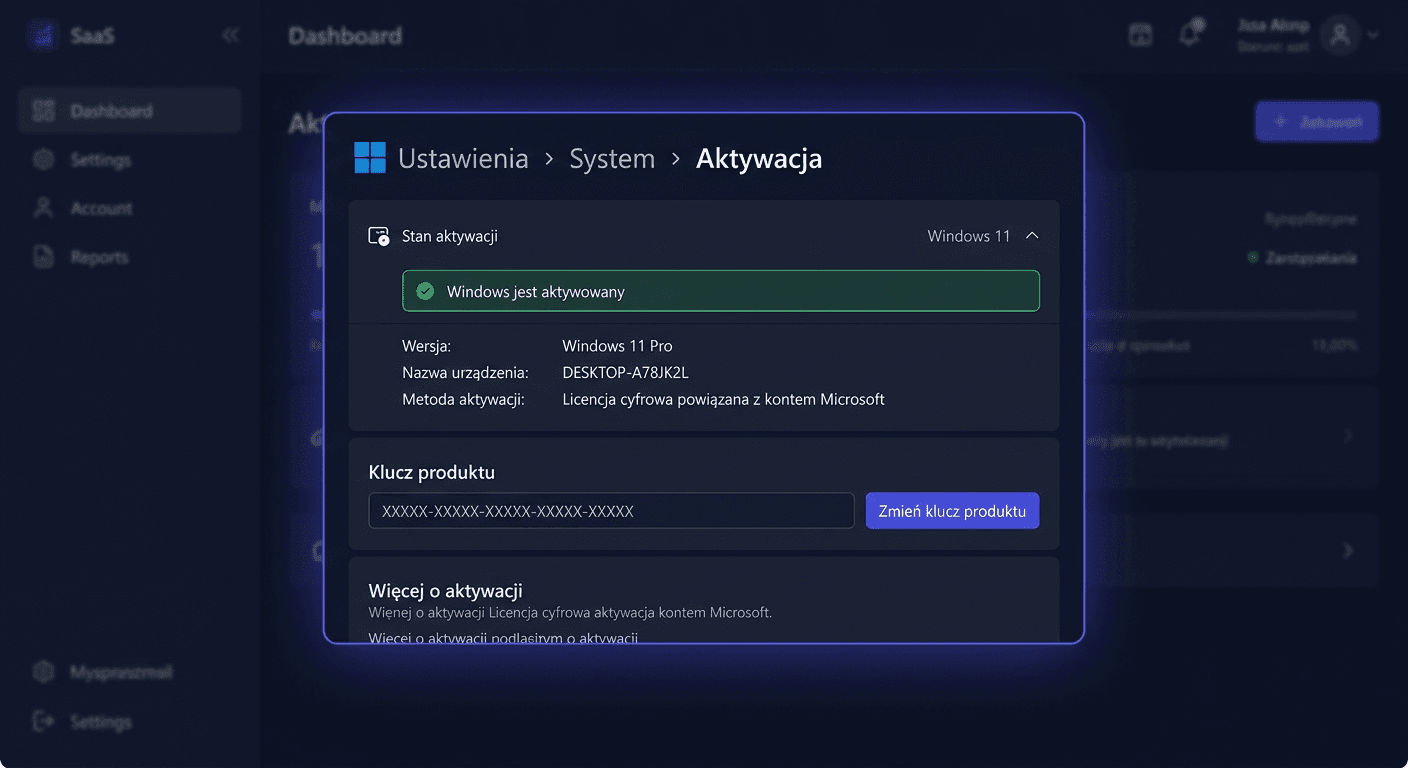
V Windows 11 Home je možné aktiváciu vykonávať na dva najjednoduchšie spôsoby: cez Nastavenia > Systém > Aktivácia alebo z úrovne príkazového riadku, pomocou nástroja slmgr. Obidva metódy slúžia na legálnu aktiváciu systému pomocou platného produktového kľúča alebo digitálnej licencie. Nižšie nájdete praktický sprievodca krok za krokom, spôsob overenia stavu aktivácie, najčastejšie problémy a odpovede na otázky, ktoré sa vyskytujú najčastejšie.
Krok za krokom
Ak máte nový produktový kľúč pre Windows 11 Home alebo systém sa po inštalácii neaktivoval automaticky, začnite s najjednoduchšou metódou, t. j. aktiváciou v nastaveniach systému.
- Kliknite Štart, a potom otvorte Nastavenia.
- Prejdite do sekcie Systém.
- V menu na pravej strane vyberte Aktivácia.
- Skontrolujte aktuálny stav systému. Ak systém nie je aktívny, uvidíte príslušné hlásenie.
- Kliknite na možnosť Zmeniť produktový kľúč.
- Zadajte svoj 25-znakový produktový kľúč Windows 11 Home.
- Vyberte Ďalej a potvrdte aktiváciu.
Ak je kľúč platný a zariadenie má pripojenie k internetu, systém sa obvykle aktivoval v priebehu niekoľkých sekúnd. Vo veľa prípadoch nie je potrebné vykonávať žiadne ďalšie činnosti.
Druhá metóda sa hodí vtedy, keď chcete vykonávať aktiváciu ručne z úrovne konzoly alebo skontrolovať, či systém správne prijal kľúč. Na tento účel použite Príkazový riadok spustený ako správca.
- Kliknite Štart a zadajte
cmd. - Kliknite pravým tlačidlom myši Príkazový riadok a vyberte Spustiť ako správca.
- Na zadanie produktového kľúča použite príkaz:
slmgr /ipk VÁŠ-PRODUKTOVÝ-KLÚČ
- Po čase by malo apareovať hlásenie potvrdzujúce inštaláciu kľúča.
- Následne spustite aktiváciu príkazom:
slmgr /ato
- Ak všetko prebehlo správne, systém zobrazi informáciu o úspešnej aktivácii.
Metóda s slmgr je špeciálne pomocná vtedy, keď chcete vykonávať aktiváciu technickejšie alebo keď rozhranie nastavení nefunguje správne. Pre väčšinu užívateľov však bude jednoduchšie použiť cestu Nastavenia > Systém > Aktivácia.
Hodí sa pamätať, že Windows 11 Home môže byť aktívny aj automaticky, ak zariadenie malo už skôr priradenú digitálnu licenciu. Stáva sa to často po opakujúcej sa inštalácii systému na rovnakom počítači. V takejto situácii sa aktivácia môže uskutočniť bez ručného zadania kľúča po pripojení k internetu. Ak potrebujete pomoc alebo máte ďalšie otázky, kontaktujte nás na adrese [email protected] alebo navštívte našu stránku klucesoft.sk. Telefónne číslo na kontakt je 00 800 121 1654.
Skúšanie aktivácie
Po dokončení aktivácie je dobré okamžite overiť, či systém bol aktívovaný správne. Najjednoduchšie to urobiť v systémových nastaveniach.
Vstup do Nastavenia > Systém > Aktivácia. V tomto mieste uvidíte jeden z hlásení, napríklad:
- Systém Windows je aktívovaný
- Systém Windows je aktívovaný pomocou digitálneho licenčného kľúča
- Systém Windows nie je aktívovaný
Ak chcete overiť stav pomocou príkazového riadku, spustite Príkazový riadok ako správca a zadajte:
slmgr /xpr
Tento príkaz zobrazí, či systém je aktívovaný natrvalo. Môžete tiež použiť:
slmgr /dlv
Tento príkaz zobrazí podrobnejšie informácie o licencii, verzii systému a stave aktivácie. Je užitočný vtedy, keď sa snažíte zistiť, či problém súvisí so samotným kľúčom, verziou systému alebo spojením so službou aktivácie Microsoft.
Ak po overení vidíte aktívny stav, systém je pripravený na bežné použitie. Ak nie, prejdite na ďalšiu sekciu.
Riešenie problémov
Najčastejší problém sa vyskytuje vtedy, keď zadaný kľúč nezapadá do inštalovanej edície systému. Kľúč pre Windows 11 Home neaktívuje edíciu Pro a naopak. Preto sa najprv uistite, že na počítači je skutočne inštalovaný Windows 11 Home.
Druhým častým dôvodom je nedostupnosť internetového pripojenia. Online aktivácia vyžaduje spojenie so servermi Microsoft, takže nestabilná sieť môže zastaviť celý proces. V takom prípade môžete skúsiť znova po pár minútach alebo po zmene pripojenia.
Stáva sa tiež, že systém bol predtým aktívovaný na inom hardvéri, a po výmene základnej dosky alebo väčšej modernizácii počítača aktivácia prestáva fungovať. Ak bola licencia viazaná na účet Microsoft, môže byť užitočné prihlásiť sa na rovnaký účet a použiť nástroj na riešenie problémov dostupný v sekcii aktivácie.
Ak používate príkazy slmgr, dbajte na správnosť zadaného kľúča. Jeden chybný znak stačí, aby aktivácia nebola úspešná. Najlepšie je skopírovať kľúč presne tak, ako bol dodaný.
Je tiež vhodné spustiť systém s administrátorskými právami. Bez nich môže byť časť aktivačných príkazov vykonaná nesprávne. To sa týka najmä slmgr /ipk a slmgr /ato.
Ak aktivácia nadále nie je úspešná, vykonajte tieto kroky:
- Overte, či máte inštalovanú správnu edíciu: Windows 11 Home.
- Overte správnosť produktového kľúča.
- Pripojte počítač k internetu.
- Skúste aktiváciu cez Nastavenia > Systém > Aktivácia.
- Ak to nepomôže, spustite príkazový riadok ako správca a použite
slmgr /ipkaslmgr /ato. - Po všetkom overte stav príkazom
slmgr /xpr.
Ak problém stále trvá, je najlepšie kontaktovať technickú podporu. V prípade otázok týkajúcich sa nákupu, správnosti kľúča alebo procesu aktivácie môžete napísať na adresu: [email protected].
FAQ
1. Gdzie zistiť, či je Windows 11 Home aktívny?
Najjednoduchšie je vstúpiť do Nastavenia > Systém > Aktivácia. Stav aktivácie bude ihneď viditeľný po otvorení tejto sekcie. Alternatívne môžete použiť príkaz slmgr /xpr v CMD spustenom ako administrátor.
2. Či môžem aktívať Windows 11 Home cez CMD?
Áno. Slúži k tomu nástroj slmgr. Najprv zapíšte kľúč príkazom slmgr /ipk VÁŠ-KLÚČ, a potom spustite aktiváciu príkazom slmgr /ato. Toto je oficiálna metóda správy aktivácie v systéme Windows.
3. Čo robiť, keď kľúč nefunguje?
Najprv skontrolujte, či kľúč sa týka edície Windows 11 Home a či bol zapísaný bez chýb. Následne sa uistite, že počítač má pripojenie na internet. Ak problém nezmizne, kontaktujte podporu na adrese [email protected].