
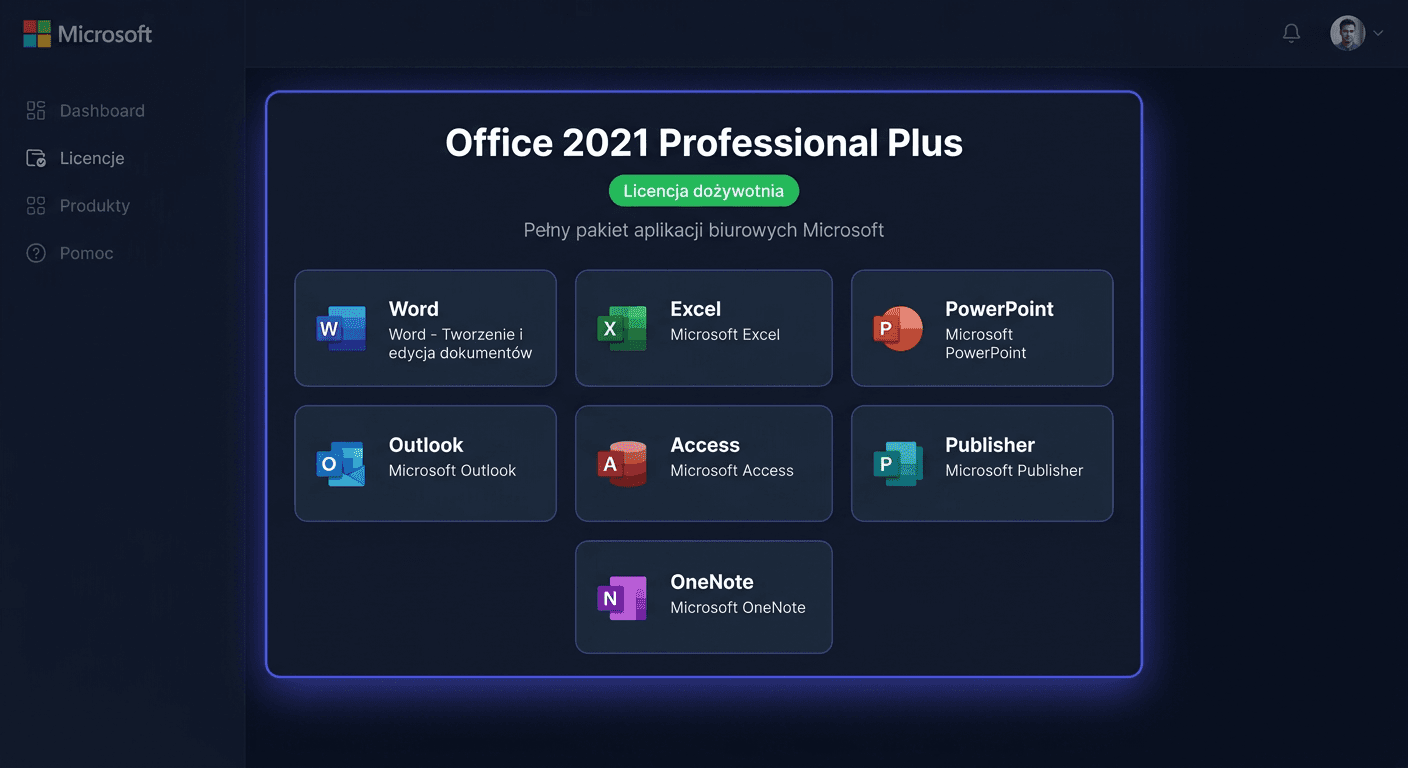
Aktivácia Zostavy Windows 10 Pro + Office 2021 Professional Plus
Kúpa zostavy Windows 10 Pro + Office 2021 Professional Plus znamená, že dostanete dva samostatné produktové kľúče: jeden na aktiváciu systému Windows 10 Pro a druhý na aktiváciu balíka Office 2021 Professional Plus. Každý z týchto produktov sa aktivuje nezávisle, preto je celý proces najlepšie vykonávať etapami.
V tomto návode opisujeme aktiváciu oboch komponentov samostatne, krok za krokom. Inštrukcie boli pripravené pre užívateľov služby pomoc.klucesoft.sk a majú pomôcť prejsť celý proces čo najjednoduchšie a bez zbytočných komplikácií. Na aktiváciu budete používať štandardné systémové nástroje: pre Windows príkaz slmgr, a pre Office 2021 skript ospp.vbs.
Čo pripraviť pred začatím
Predtým, než začnete s aktiváciou, uistite sa, že máte:
- produktový kľúč pre Windows 10 Pro
- samostatný produktový kľúč pre Office 2021 Professional Plus
- pripojenie k internetu
- práva administrátora na počítači
- nainštalovaný systém Windows 10 Pro
- nainštalovaný balík Office 2021 Professional Plus
Veľmi dôležité je, aby ste nezmešali kľúče. Kľúč pre systém Windows nebude fungovať v Office a naopak. Ak bol zostav dodaný e-mailom, je najlepšie skopírovať každý kľúč samostatne do poznámkového bloku, aby ste sa vyhnuli chybam pri zadávaní.
Aktivácia Windows 10 Pro krok za krokom
Aktiváciu systému Windows 10 Pro vykonáva pomocou nástroja slmgr, ktorý je súčasťou systému. Príkazy je nutné spúšťať v Prikazovom riadku ako administrátor.
Krok 1. Spustite Prikazový riadok ako administrátor
Kliknite na menu Start a zadajte:
cmd
Následne kliknite pravým tlačidlom myši na Prikazový riadok a vyberte:
Spustiť ako administrátor
Ak sa objaví otázka kontroly účtu užívateľa, potvrdíte tlačidlom Áno.
Krok 2. Zadajte produktový kľúč Windows 10 Pro
Vo vybranom okne zadajte nasledujúci príkaz, nahradzajúc reťazec XXXXX-XXXXX-XXXXX-XXXXX-XXXXX vášim kľúčom:
slmgr /ipk XXXXX-XXXXX-XXXXX-XXXXX-XXXXX
Po potvrdení klávesom Enter by mal systém zobraziť správu, že produktový kľúč bol úspešne nainštalovaný.
Ak sa objaví chyba, skontrolujte:
- či bol kľúč zadán správne
- či nainštalovaná edícia systému je skutočne Windows 10 Pro
- či neboli pridané zbytočné medzery pred alebo po kľúči
Krok 3. Spustite online aktiváciu
Po pridaní kľúča zadajte ďalší príkaz:
slmgr /ato
Tento príkaz spustí pokus o aktiváciu systému cez internet. Ak všetko prebehne správne, dostanete správu o úspešnej aktivácii.
Krok 4. Skontrolujte stav aktivácie Windows
Na skontrolovanie, či bol systém aktivovaný, môžete použiť jeden z nasledujúcich príkazov:
slmgr /dli
alebo:
slmgr /xpr
Príkaz slmgr /dli zobrazí základné informácie o licencii, zatiaľ čo slmgr /xpr informuje, či je systém aktivovaný natrvalo.
Dodatočne môžete skontrolovať stav aj z úrovne nastavení systému:
- Otvorte Nastavenia
- Prejdite do Aktualizácie a zabezpečenia
- Vyberte Aktivácia
V tomto mieste by sa mal objaviť správa, že systém Windows je aktivovaný.
Ak potrebujete ďalšiu pomoc, kontaktujte nás na [email protected] alebo volejte na číslo 00 800 121 1654.
Najčastejšie problémy pri aktivácii Windows 10 Pro
Ak je aktivácia neúspešná od začiatku, najčastejšie je príčinou:
- nesprávne zadaný kľúč
- nedostupnosť internetového pripojenia
- nezhoda kľúča s edíciou systému
- predchádzajúce chybné konfigurácie aktivácie v systéme
V takej situácii je vhodné:
- reštartovať počítač
- znova vložiť kľúč pomocou príkazu
slmgr /ipk - znova spustiť aktiváciu pomocou
slmgr /ato - overiť, či na zariadení je nainštalovaný presne Windows 10 Pro, a nie Home alebo iná edícia
Aktivácia Office 2021 Professional Plus krok za krokom
Balík Office 2021 Professional Plus sa aktivuje samostatne, pomocou skriptu ospp.vbs. Ide o oficiálny mechanizmus správy licencie balíka Office v lokálne inštalovaných verziách.
Na rozdiel od Windows je tu potrebné najskôr prejsť do vhodného inštalacieho priečinka Office, a až potom vykonávať aktivačné príkazy.
Krok 1. Zatvorte všetky programy Office
Pred začiatkom aktivácie zatvorte všetky aplikácie balíka Office, ako napríklad:
- Word
- Excel
- PowerPoint
- Outlook
To je dôležité, pretože otvorené programy môžu zložiť správne uloženie zmien licencií.
Krok 2. Spustite príkazový riadok ako správca
Tak ako pri aktivácii Windows, spustite príkazový riadok ako správca.
Krok 3. Prejdite do inštalacieho priečinka Office
V mayoría prípadov sa Office 2021 nachádza v jednom z nasledujúcich priečinkov.
Pre 64-bitový systém a 64-bitovú verziu Office je to najčastejšie:
cd /d "C:\Program Files\Microsoft Office\Office16"
Ak používate 32-bitovú verziu Office na 64-bitovom systéme, vhodná cesta môže byť táto:
cd /d "C:\Program Files (x86)\Microsoft Office\Office16"
Priečinok Office16 je platný aj pre Office 2021, pretože Microsoft zachoval také označenie inštalacieho priečinka.
Ak nemáte istotu, ktorá cesta je správna, skúste oboje. Príkaz bude fungovať len vtedy, ak priečinok existuje.
Krok 4. Inštalujte kľúč produktu Office 2021
Po prechode do platného priečinka zadajte príkaz:
cscript ospp.vbs /inpkey:XXXXX-XXXXX-XXXXX-XXXXX-XXXXX
Na miesto ukážkového reťazca vložte váš kľúč pre Office 2021 Professional Plus.
Ak operácia skončí úspešne, skript vráti správu potvrdzujúcu pridanie kľúča.
Krok 5. Aktivujte balík Office
Následne spustite aktiváciu príkazom:
cscript ospp.vbs /act
Po čase byste mali dostať správu informujúcu, že aktivácia bola úspešne vykonaná.
Krok 6. Skontrolujte stav aktivácie Office
Na overenie stavu licencie zadajte:
cscript ospp.vbs /dstatus
V odpovedi uvidíte informácie o aktívnej verzii Office, koncovke nainštalovaného kľúča a stave licencie. Ak aktivácia prebehla korektne, stav by mal naznačovať aktívnu licenciu.
Dodatočne môžete spustiť ľubovoľný program balíka Office, napríklad Word alebo Excel, a potom prejsť do:
Súbor > Účet
V sekcii informácií o produkte by mala byť viditeľná správa potvrdzujúca aktiváciu.
Ak potrebujete pomoc alebo máte ďalšie otázky, neváhajte kontaktovať našu podporu na adrese [email protected] alebo volejte na číslo 00 800 121 1654. Nájdete nás aj na našom webe klucesoft.sk.
Najčastejšie problémy pri aktivácii Office 2021 Professional Plus
V prípade Office najčastejšie vznikajú problémy z几个 dôvodov:
- spustenia príkazov v nesprávnom priečinku
- použitia nesprávnho kľúča
- nedostatku oprávnení administrátora
- konfliktu s predchádzajúcou verziou Office alebo zvyškami starej licencie
Ak aktivácia nefunguje, skontrolujte najprv:
- či bol príkaz vykonaný v katalógu
Office16 - či kľúč je určený pre Office 2021 Professional Plus
- či používate príkaz
cscript ospp.vbs, a nie samotný súbor bez interpretera - či počítač má aktívne pripojenie k internetu
V niektorých prípadoch je nápomocné znova spustiť počítač a zopakovať príkazy.
Dôležitý rozdiel: dva samostatné kľúče, dve samostatné aktivácie
V balíku Windows 10 Pro + Office 2021 Professional Plus je každý produkt licencovaný nezávisle. To znamená, že:
- môžete najprv aktivačného Windows a Office neskôr
- môžete tiež aktivačného oba produkty jeden po druhom počas jednej relácie
- problémy s aktiváciou jedného produktu neznamenajú automaticky problém s druhým
Najdôležitejšie je, aby ste nezmiešali postupy. Windows aktivačnete pomocou slmgr, zatiaľ čo Office 2021 pomocou ospp.vbs.
Zhrnutie
Aktivácia balíku Windows 10 Pro + Office 2021 Professional Plus nie je zložité, ak ju vykonáte krok za krokom a použijete správny kľúč pre správny produkt. Systém Windows aktivačnete príkazmi slmgr /ipk a slmgr /ato, a balík Office 2021 pomocou cscript ospp.vbs /inpkey a cscript ospp.vbs /act.
Ak sa počas aktivácie vyskytnú problémy, skontrolujte najprv správnosť kľúča, zložitosť verzie produktu a spustiteľnosť príkazového riadku ako administrátor. Vo veľkej väčšine prípadov to stačí, aby ste celý proces úspešne dokončili.
Ak máte otázky alebo problémy s aktiváciou, kontaktujte nás: [email protected].