
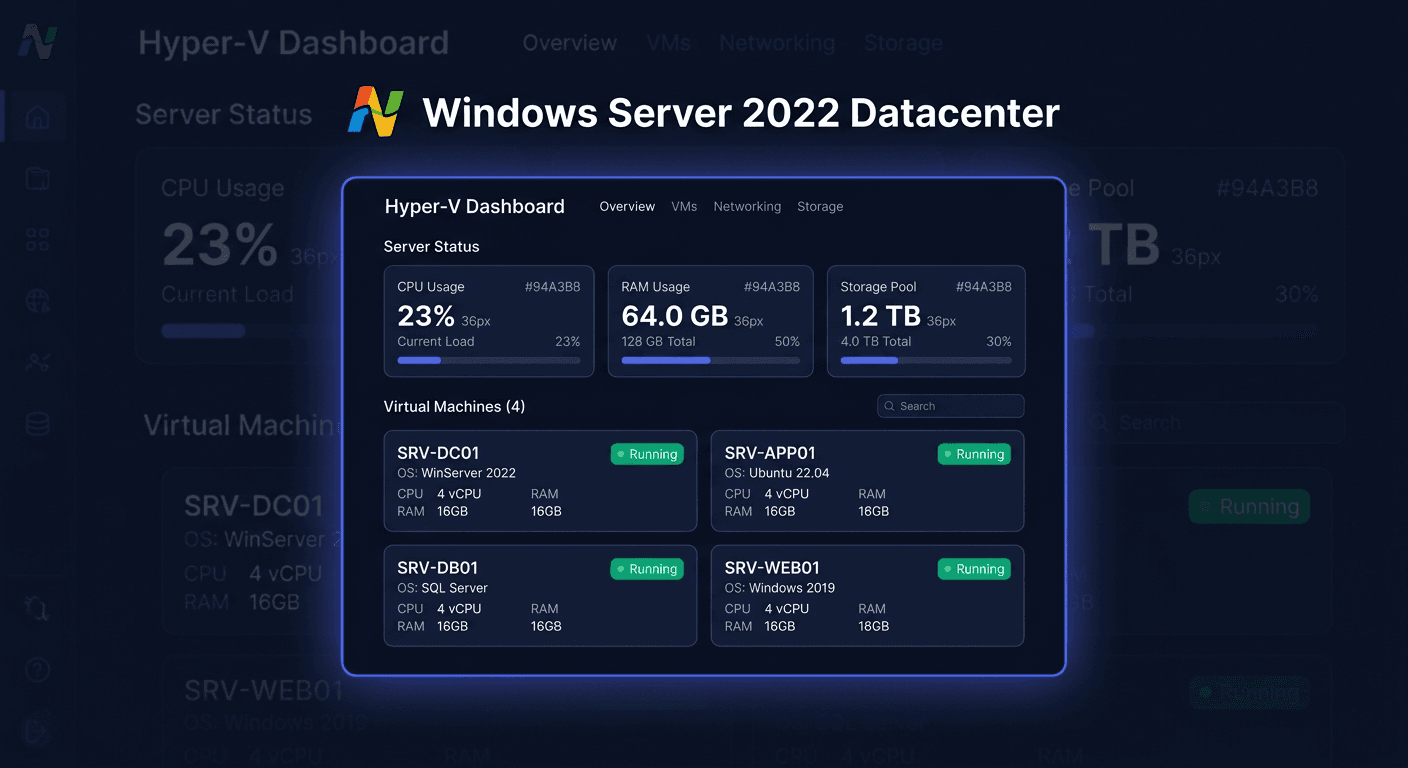
Microsoft Windows Server 2019 Datacenter — systém serverový
Microsoft Windows Server 2019 Datacenter je pokročilý systém serverový určený pre prostredie vyžadujúce vysokú škálovateľnosť, virtualizáciu a rozvinuté funkcie bezpečnosti. Je vyberaný predovšetkým firmami, dátovými centrami, administrátormi IT a organizáciami budujúcimi infraštruktúru založenú na Hyper-V, službách súborov, kontroléroch domény, serveroch aplikácií a hybridných riešeniach.
Edícia Datacenter bola pripravená s ohľadom na najnáročnejšie nasadenia. V praxi to znamená prístup k funkciám, ktoré nie sú dostupné alebo sú obmedzené v edícii Standard, najmä v oblasti virtualizácie, kontajnerov a Software-Defined Datacenter.
Predtým, ako začnete
Čo je Windows Server 2019 Datacenter
Windows Server 2019 Datacenter je plná, serverová verzia systému Microsoft, založená na skúsenostiach s Windows Server 2016 a rozvíjajúca funkcie súvisiace s bezpečnosťou, správou a integráciou s cloudovými službami. Systém sa dobre osvedčil v lokálnych a hybridných prostrediach.
Najdôležitejšie výhody:
- neobmedzené práva na virtualizáciu po riadnom licencovaní jadier,
- podpora Shielded Virtual Machines,
- Storage Spaces Direct,
- Software-Defined Networking,
- pokročilé mechanizmy ochrany pred hrozbami,
- možnosť inštalácie v režime Server Core alebo Desktop Experience.
Dátumy technickej podpory
Pre Windows Server 2019 platia nasledujúce dátumy technickej podpory Microsoft:
- koniec základnej podpory: 9. január 2024,
- koniec rozšírenej podpory: 9. január 2029.
To znamená, že systém môže stále dostávať bezpečnostné opravy v rámci rozšírenej podpory, ale bez nových vývojových funkcií.
Ako vyzerá dodávka v KluczeSoft
V KluczeSoft zákazník dostáva digitálnu dodávku produktu, najčastejšie v forme:
- licenčného kľúča,
- inštrukcií aktivácie,
- dokladu o nákupe, ktorý potvrdzuje legálnosť licencie.
Sama licencia nemusí vždy obsahovať fyzický nosič. Inštalátor sa stiahnuje samostatne zo stránky Microsoft alebo z prostriedkov poskytovaných v rámci legálneho distribučného kanálu.
Systémové požiadavky
Nižšie sú minimálne požiadavky pre inštaláciu Windows Server 2019 Datacenter:
| Komponent | Minimálne požiadavky |
|---|---|
| Procesor | 1,4 GHz, 64-bit, kompatibilný s x64 |
| Pamäť RAM | 512 MB pre Server Core, 2 GB pre Desktop Experience |
| Miesto na disku | aspoň 32 GB |
| Sieťová karta | Ethernet 1 Gb/s alebo rýchlejší |
| Firmware | UEFI 2.3.1c a Secure Boot odporúčané |
| TPM | TPM 2.0 odporúčané pre funkcie bezpečnosti |
| Displej | 1024 × 768 alebo vyššia rozlíšenosť |
| Inštaláciu nosič | ISO, DVD alebo bootovateľný USB |
V praxi pre produkčné prostredie je vhodné prijať znaczne vyššie parametre, najmä pri roli Hyper-V, RDS alebo servera súborov.
Sťahovanie inštalátora
Inštalátor Windows Server 2019 Datacenter je nutné sťahovať výlučne z dôveryhodného zdroja. Najbezpečnejšie je využiť oficiálnu stránku Microsoft Evaluation Center, Visual Studio Subscriptions, centrum licencovania alebo nosič pochádzajúci z legálnej distribúcie.
Pred inštaláciou:
- stiahnite obraz ISO kompatibilný s Windows Server 2019,
- pripravte bootovateľný USB kľúč, napríklad pomocou nástroja Rufus,
- vykonajte zálohu dát, ak inštalácia prebieha na existujúcom serveri,
- skontrolujte, či máte správny kľúč pre edíciu Datacenter.
Ak potrebujete pomoc alebo máte ďalšie otázky, neváhajte kontaktovať náš tím na adrese [email protected] alebo na telefónnom čísle 00 800 121 1654.
Inštalácia krok po kroku
1. Príprava nosiče
Nahrajte obraz ISO na USB kľúč alebo DVD. Následne spustite server z pripraveného nosiče a vstupte do inštalačného programu.
2. Výber jazyka a rozložení klávesnice
V prvom okne vyberte jazyk inštalácie, formát času a meny ako aj rozložení klávesnice, a potom kliknite Install now.
3. Výber edície
Vyberte:
Windows Server 2019 Datacenter,- alebo
Windows Server 2019 Datacenter (Desktop Experience).
Ak potrebujete klasický grafický rozhranie, vyberte verziu s Desktop Experience.
4. Zadanie kľúča alebo preskočenie tohto kroku
Kľúč môžete zadať počas inštalácie alebo po jej ukončení. Ak chcete aktivačne systémy neskôr, vyberte možnosť preskočiť.
5. Akceptácia licencie a výber typu inštalácie
Akceptujte podmienky licencie a vyberte:
Upgrade, ak aktualizujete existujúci systém,Custom, ak vykonávate čistú inštaláciu.
6. Výber disku
Ukážte disk alebo cieľovú partiáciu. V novom prostredí sa zvyčajne vykonáva čistá inštalácia na samostatnej systémovej partícii.
7. Finalizácia a prvý prihlasovanie
Po skopírovaní súborov systém sa spustí znovu. Nastavte heslo administrátora a prihláste sa do systému.
Aktivácia
Aktivácia cez grafické rozhranie
Vstupte do:
Settings > Update & Security > Activation
Následne vyberte zmenu produktového kľúča, zadajte získaný kľúč Windows Server 2019 Datacenter a potvrdte aktiváciu.
Aktivácia cez CMD
Spustite Príkazový riadok ako administrátor a zadajte presne:
slmgr.vbs /ipk XXXXX-XXXXX-XXXXX-XXXXX-XXXXX
slmgr.vbs /ato
Prvá príkaz nainštaluje produktový kľúč, a druhá spustí online aktiváciu.
Aktivácia telefónom
Ak online aktivácia nie je úspešná, môžete využiť telefónnu aktiváciu Microsoft na čísle:
00 800 121 1654
Počas hovoru alebo v automatickom systéme budete požiadaní o identifikátor inštalácie a získať identifikátor potvrdenia.
Overenie aktivácie
Stav aktivácie môžete overiť dvoma spôsobmi.
V grafickom rozhraní:
Settings > Update & Security > Activation
V príkazovom riadku ako administrátor:
slmgr.vbs /dli
slmgr.vbs /xpr
Príkaz slmgr.vbs /dli zobrazí základné informácie o licencii, a slmgr.vbs /xpr informuje, či systém je aktívne trvale.
Ak máte nejaké otázky, kontaktujte nás na adrese [email protected] alebo navštívte našu stránku klucesoft.sk.
Riešenie problémov
Chyba 0xC004F050
Tento kód obvykle znamená neplatný produktový kľúč alebo pokus o použitie kľúča, ktorý nie je kompatibilný s edíciou systému. Je potrebné overiť, či kľúč sa vzťahuje presne na Windows Server 2019 Datacenter.
Chyba 0xC004C003
Najčastejšie znamená, že aktivačný server odmietol kľúč. Príčinou môže byť predchádzajúce použitie kľúča, nesprávna aktivačná procedúra alebo problém na strane licencie. Je vhodné opakovať pokus a v prípade potreby využiť telefónickú aktivačnú procedúru.
Chyba 0x80072F8F
To je obvykle problém s dátumom, časom, časovým pásmom alebo TLS certifikátmi. Je potrebné overiť systémové nastavenia času a pripojenie k internetu.
Chyba 0xC004F074
Často sa vyskytuje v prostrediach, kde systém očakáva aktivačnú procedúru cez KMS, ale nemôže nadviazať spojenie so serverom KMS. V prípade maloobchodnej licencie alebo MAK je potrebné použiť platný kľúč a vykonávať štandardnú aktivačnú procedúru.
Správa „The Software Licensing Service reported that the product key is invalid”
Toto znamená neplatne zadaný kľúč alebo kľúč určený pre iný produkt. Je vhodné kľúč prepísať znovu, bez medzier a s uchovaním platných znakov.
Správa „Windows is not activated” napriek zadanému kľúču
Toto sa stáva po zmene hardvéru, migrácii virtuálnej mašiny alebo problémoch s sieťovým pripojením. V takom prípade je najlepšie opakovať príkaz slmgr.vbs /ato, a ak to nepomôže, spustiť telefónickú aktivačnú procedúru.
Problém po inštalácii nesprávnej edície
Ak bola nainštalovaná edícia Standard namiesto Datacenter, samotný kľúč Datacenter nemusí vždy vyriešiť problém. V takom prípade môže byť potrebná korekcia edície alebo opakovaná inštalácia vhodné verzie.
Porovnanie verzií
| Produkt | Účel | Virtualizácia | Cena v KluczeSoft |
|---|---|---|---|
| Windows Server 2019 Standard | menšie a stredné prostredia | obmedzená | od 179 € |
| Windows Server 2019 Datacenter | dátové centrá, intenzívna virtualizácia | prakticky neobmedzená po licencovaní jadier | od 349 € |
| Windows Server 2022 Standard | novšia alternatíva pre Standard | obmedzená | od 219 € |
| Windows Server 2022 Datacenter | moderné podnikové prostredia | prakticky neobmedzená po licencovaní jadier | od 429 € |
Edícia Datacenter bude najlepším výberom tam, kde server má obsluhovať veľa virtuálnych mášin, pokročilé role a dynamický rozvoj infraštruktúry.
Zhrnutie
Microsoft Windows Server 2019 Datacenter je rozsiahly serverový systém pre firmy, ktoré potrebujú vysokú výkonnosť, bezpečnosť a široké možnosti virtualizácie. Pri správne vybranej licencii a platnej inštalácii a aktivačnej procedúre systém zostáva stabilnou základňou pre firemnú infraštruktúru do 9. januára 2029 v rámci rozšírenej podpory.
Ak sa vyskytnú problémy s výberom licencie, aktivačnou procedúrou alebo kompatibilitou edície, je vhodné využiť pomoc predajcu a podpory Microsoft. V prípade telefónickej aktivačnej procedúry je užitočný číslo 00 800 121 1654. Ak máte nejaké otázky, neváhajte kontaktovať nás na adrese [email protected].