
Čo je Microsoft 365 Family?
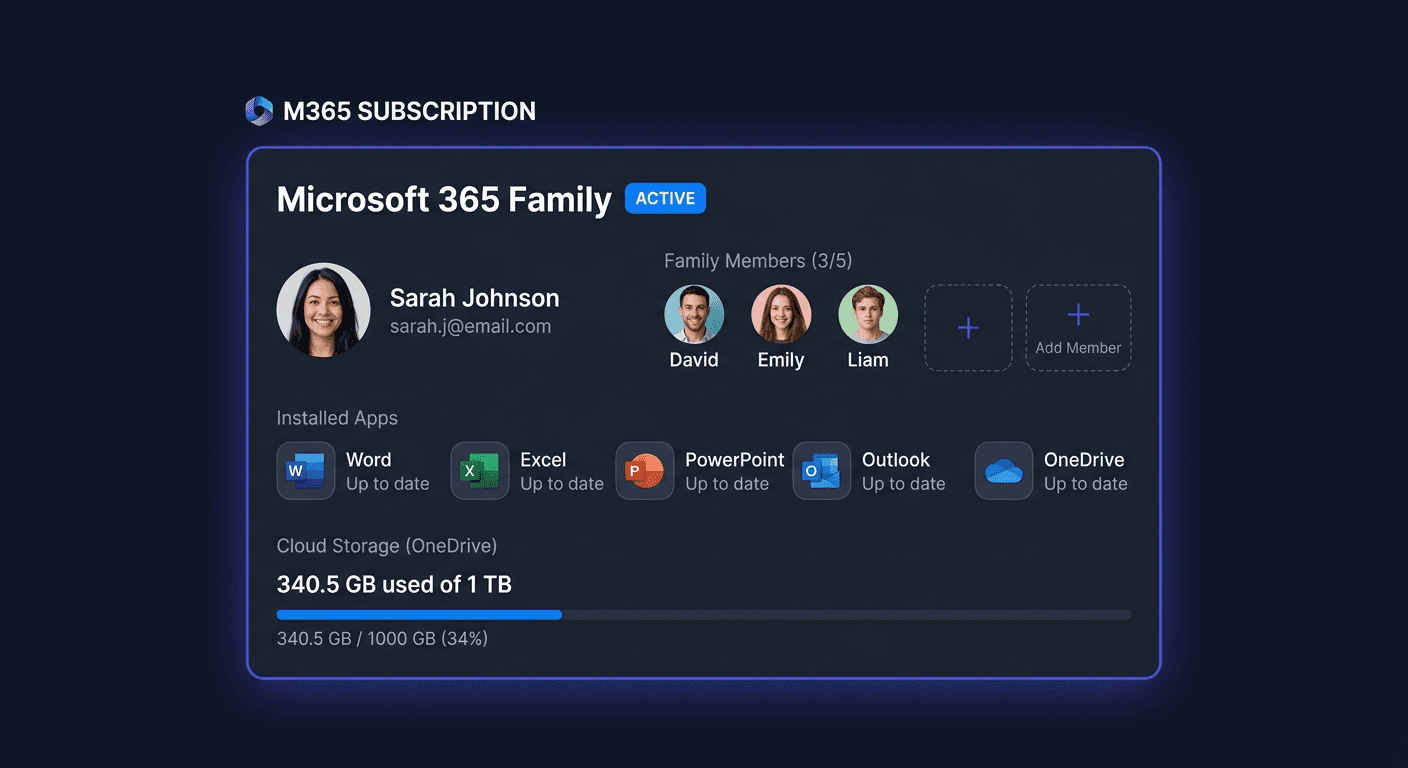
Microsoft 365 Family je predplatné pre až 6 osôb v domácnosti. Každá osoba dostáva vlastné konto s vlastnými súbormi a nastaveniami.
Čo dostanete?
| Činnosť | Podrobnosti |
|---|---|
| Používatelia | Až 6 osôb (osobné kontá Microsoft) |
| OneDrive | 1 TB na osobu (spolu až 6 TB) |
| Zariadenia | Až 5 prihlásených súčasne na osobu (spolu 30) |
| Aplikácie | Word, Excel, PowerPoint, Outlook, OneNote, Access, Publisher |
| Doplňky | Teams, Defender, Designer, Clipchamp, Copilot AI |
| Family Safety | Rodičovský dohľad (umiestnenie, čas obrazovky, filtrovanie obsahu) |
| Platformy | Windows, Mac, iOS, Android |
M365 Family vs Personal
| Činnosť | Personal | Family |
|---|---|---|
| Používatelia | 1 | Až 6 |
| OneDrive | 1 TB | 1 TB × 6 = 6 TB |
| Zariadenia | 5 | 5 na osobu (30) |
| Family Safety | ✗ | ✓ |
| Aplikácie | Identické | Identické |
Krok 1: Prihlásenie sa do konta Microsoft
- Choďte na account.microsoft.com
- Prihlásenie sa alebo vytvorte nové konto
- Toto bude konto hlavného organizátora rodiny
Krok 2: Aktivácia produktového kľúča
- Choďte na microsoft.com/setup
- Prihlásenie sa do konta hlavného organizátora
- Zadajte 25-znakový kľúč od KluczeSoft
- Kliknite Ďalej → Potvrdiť
- Predplatné bude pridané na 12 mesiacov
Ak už máte aktívne predplatné, nový kľúč predĺži ho (až na 5 rokov).
Krok 3: Inštalácia aplikácií
Na počítači
- Choďte na office.com → prihlásenie sa → Inštalovať aplikácie
- Spustite stiahnutý súbor → inštalácia 5–15 minút
- Po inštalácii sa prihlásenie do konta Microsoft v ľubovoľnej aplikácii
Na telefóne/tablete
App Store / Google Play → Microsoft 365 → inštalovať → prihlásenie sa
Krok 4: Pozvanie členov rodiny
Toto je kľúčový krok — bez pozvania ostatní 5 osôb nemajú prístup.
- Choďte na account.microsoft.com/services
- Najděte „Microsoft 365 Family" → kliknite Zdieľanie
- Kliknite Pozvať a zadajte e-mailovú adresu osoby
- Osoba dostane e-mail s pozváním — musí ho potvrdiť
- Po potvrdení môže inštalovať Office na svojich zariadeniach
- Zopakujte pre každého člena (max. 5 osôb + Vy = 6)
Každá pozvaná osoba potrebuje vlastné konto Microsoft. Súbory, OneDrive a nastavenia každej osoby sú úplne samostatné a súkromné.
Krok 5: Konfigurácia OneDrive a Family Safety
OneDrive (1 TB na osobu)
Každý člen rodiny má vlastné 1 TB:
- Windows: kliknite na ikonu mraku v systémovej lište → prihlásenie sa
- Vyberte priečinky na synchronizáciu
- Súbory dostupné z každého zariadenia
Family Safety (nepovinné)
Ak máte deti:
- Stiahnite Microsoft Family Safety (App Store / Google Play)
- Pridajte konto dieťaťa do rodiny
- Nastavte limity času obrazovky, filtrovanie obsahu, správy o aktivite
- Sledujte umiestnenie zariadenia dieťaťa
Riešenie problémov
„Kľúč bol už použitý"
Skontrolujte account.microsoft.com/services — môžete už aktívne predplatné na tomto alebo inom konte. Ak nie — napíšte na [email protected].
Člen rodiny nedostal pozvanie
Skontrolujte priečinok spam. Pozvanie môžete poslať znovu z account.microsoft.com/services → Zdieľanie.
„Nemáte aktívne predplatné"
Uistite sa, že sa prihlásite do správneho konta Microsoft.
Často zadávané otázky
Potrebuje každý člen rodiny osobný kľúč? Nie — jeden kľúč aktivuje predplatné pre všetkých 6 osôb. Organizátor pozve ostatných.
Či vidia členovia moje súbory? Nie — každá osoba má osobných 1 TB OneDrive. Súbory sú súkromné, ak ich nie zdieľate.
Čo sa stane, keď predplatné vyprší? Aplikácie prejdú do režimu len na čítanie pre všetkých členov. Nový kľúč obnoví plnú funkčnosť.
Či môžem predĺžiť ďalším kľúčom? Áno — do max. 5 rokov dopredu.
Či je Family Safety povinný? Nie — je to voliteľná funkcia. Môžete používať M365 Family bez Family Safety.
Aká je rozdiel medzi Family a Business Standard? Family je pre rodiny (max. 6 osôb, osobné kontá). Business Standard je pre firmy (vlastná doména e-mail, SharePoint, admin center).
Potrebujete pomoc?
- E-mail: [email protected]
- Centrum pomoci: pomoc.klucesoft.sk
- Správa predplatného: account.microsoft.com/services