
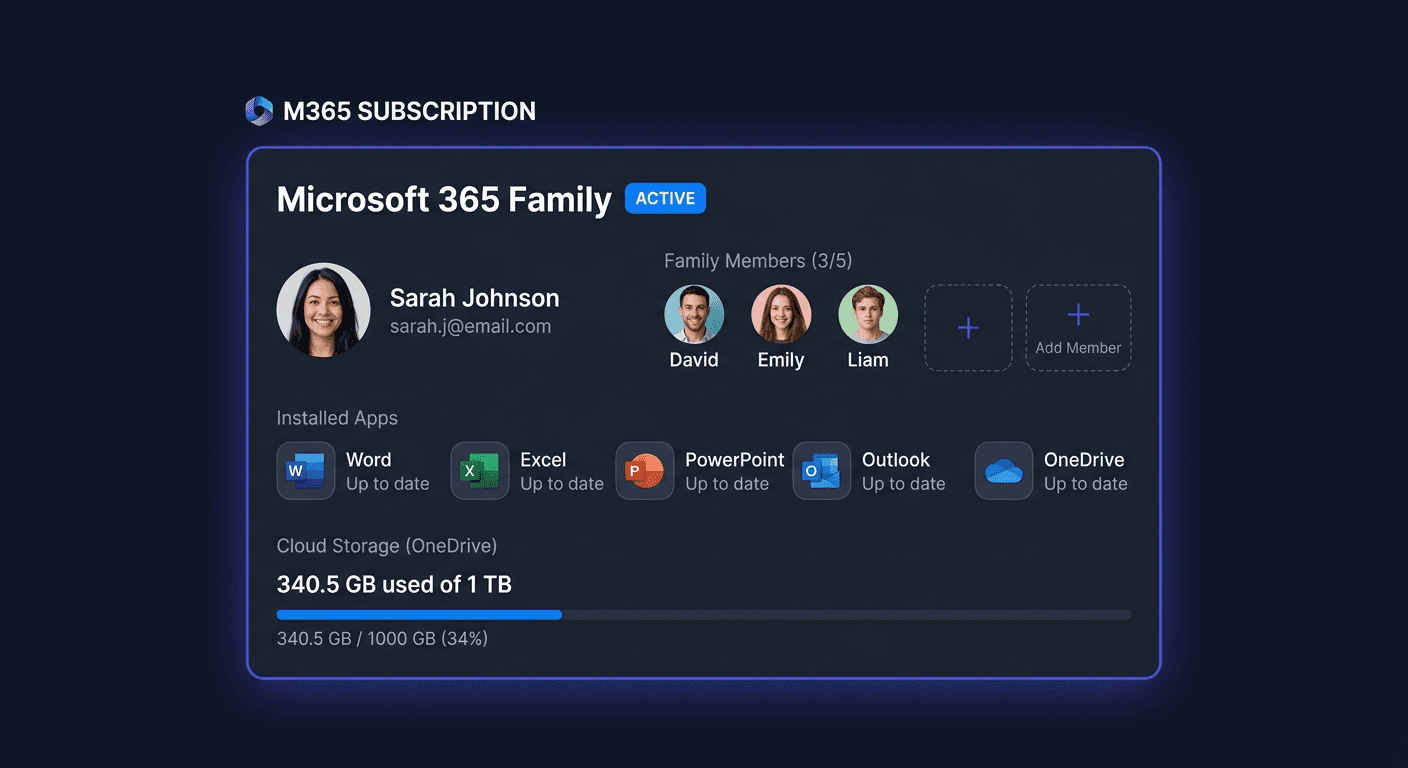
Čo je Microsoft 365 Personal?
Microsoft 365 Personal je predplatné (nie jednorazový nákup) poskytujúce prístup k najnovším verziám aplikácií Office, 1 TB cloudu OneDrive a mnohým ďalším službám. Predplatné je na 1 osobu a umožňuje prihlásenie na až 5 zariadeniach súčasne (PC, Mac, telefón, tablet).
Čo dostanete v Microsoft 365 Personal?
| Kategória | Čo obsahuje |
|---|---|
| Kancelárske aplikácie | Word, Excel, PowerPoint, Outlook, OneNote, Access, Publisher |
| Cloud | 1 TB pamäte OneDrive |
| Komunikácia | Microsoft Teams (videohovory, chat) |
| Bezpečnosť | Microsoft Defender (ochrana zariadení a identity) |
| AI | Microsoft Copilot (asistent AI v aplikáciách Office) |
| Multimédia | Clipchamp (videoeditor), Microsoft Designer |
| Zariadenia | Až 5 prihlásených súčasne (PC, Mac, iOS, Android) |
M365 Personal vs Office 2024: Microsoft 365 Personal je predplatné (platíte každý rok) s kontinuálnymi aktualizáciami, 1 TB OneDrive a Copilot AI. Office 2024 je jednorazový nákup bez OneDrive a bez AI. M365 vždy má najnovšie funkcie.
Systémové požiadavky
| Komponent | Windows | Mac |
|---|---|---|
| Systém | Windows 10 alebo 11 | 3 najnovšie verzie macOS |
| Procesor | 1,6 GHz, 2 jadrá | Intel alebo Apple Silicon |
| RAM | 4 GB | 4 GB |
| Disk | 4 GB voľného | 10 GB voľného |
| Monitor | 1280 × 768 | 1280 × 800 |
| Internet | Vyžadovaný pre inštaláciu a aktiváciu | Vyžadovaný |
Microsoft 365 funguje tiež na iOS (2 najnovšie verzie) a Android (4 najnovšie verzie).
Krok 1: Vytvorte alebo prihláste sa na účet Microsoft
Microsoft 365 vyžaduje účet Microsoft — predplatné je viazané na účet, nie na počítač.
- Choďte na account.microsoft.com
- Ak máte účet — prihláste sa
- Ak nemáte účet — kliknite Vytvoriť účet a postupujte podľa inštrukcií
- Použite e-mailovú adresu, ktorú používate denne — budete sa ním prihlásenie do Office
Dôležité: Zapamätajte si údaje pre prihlásenie! Predplatné M365 je viazané na účet Microsoft, nie na kľúč. Po aktivácii kľúč nie je už potrebný — zählt sa účet.
Krok 2: Aktivujte kľúč produktu
Po zakúpení v KluczeSoft dostanete 25-znakový kľúč produktu (napr. XXXXX-XXXXX-XXXXX-XXXXX-XXXXX). Kľúč pridá 12 mesiacov predplatného do vášho účtu Microsoft.
- Choďte na microsoft.com/setup (alebo setup.office.com)
- Prihláste sa na váš účet Microsoft
- Zadajte 25-znakový kľúč od KluczeSoft
- Kliknite Ďalej
- Vyberte krajinu a jazyk
- Kliknite Potvrdiť — predplatné bude pridané do účtu na 12 mesiacov
Tip: Ak už máte aktívne predplatné M365, nový kľúč predĺži ho o ďalších 12 mesiacov (do max. 5 rokov dopredu). Nezmení existujúce predplatné.
Skontrolujte stav predplatného
- Choďte na account.microsoft.com/services
- Najděte „Microsoft 365 Personal"
- Skontrolujte dátum vypršania
Kontaktujte nás: [email protected] Telefón: 00 800 121 1654 Návšteva: klucesoft.sk
Krok 3: Inštalujte aplikácie Office
Na počítači (Windows alebo Mac)
- Choďte na office.com a prihláste sa
- Kliknite Inštalujte aplikácie (alebo Install apps) v pravom hornom rohu
- Kliknite Microsoft 365 Apps — stiahne sa inštalačný súbor
- Spustite stiahnutý súbor
- Inštalácia trvá 5–15 minút — aplikácie sa inštalujú automaticky
- Po dokončení spustite ľubúvolnú aplikáciu (napr. Word) — prihláste sa účtom Microsoft
Poznámka: Nemusíte mať súbor ISO ani kľúč na inštaláciu. Stačí sa prihlásiť účtom Microsoft, na ktorom ste aktivovali predplatné.
Na telefóne/tablete
- Otvorte App Store (iOS) alebo Google Play (Android)
- Hľadajte Microsoft 365 (jedna aplikácia obsahuje Word, Excel, PowerPoint)
- Inštalujte a prihláste sa účtom Microsoft
- Aplikácia automaticky rozpozná Vaše predplatné
V prehliadači (bez inštalácie)
- Choďte na office.com
- Prihláste sa účtom Microsoft
- Používajte Word, Excel, PowerPoint online — bez inštalácie
- Dokumenty sa automaticky ukladajú na OneDrive
Krok 4: Konfigurujte OneDrive (1 TB)
Vaše predplatné zahŕňa 1 TB (1000 GB) pamäte v cloude OneDrive.
Windows
- OneDrive je súčasťou Windows 10/11 — kliknite na ikonu oblaku v systémovom try
- Prihláste sa účtom Microsoft
- Vyberte priečinky na synchronizáciu
- Súbory budú dostupné z každého zariadenia
Záloha
- OneDrive → Nastavenia → Záloha → Spravujte zálohy
- Vyberte priečinky: Počítač, Dokumenty, Obrázky
- OneDrive automaticky ich bude synchronizovať
1 TB je veľa: Môžete v ňom umiestniť približne 500 000 dokumentov Word, 300 000 obrázkov alebo 500 hodín videa v kvalite HD.
Krok 5: Konfigurujte Microsoft Defender
Predplatné M365 Personal zahŕňa Microsoft Defender — ochranu zariadení a identity.
- Stiahnite Microsoft Defender z obchodu Microsoft Store alebo App Store
- Prihláste sa účtom Microsoft
- Aplikácia bude monitorovať bezpečnosť Vašich zariadení
- Dashboard zobrazuje stav ochrany všetkých prihlásených zariadení
Riešenie problémov
„Kľúč bol už použitý"
Každý kľúč M365 môžete aktivať len raz. Ak vidíte túto správu:
- Skontrolujte, či ste kľúč aktivovali už predtým (na inom účte Microsoft)
- Choďte na account.microsoft.com/services — ak je predplatné aktívne, kľúč už funguje
- Ak ste kľúč neaktivovali — napíšte na [email protected], vymeníme kľúč
Aplikácie sa neinštalujú
- Skontrolujte internetové pripojenie
- Skontrolujte, či máte dostatočne miesto na disku (min. 4 GB)
- Dočasně vypnite antivírus
- Skúste stiahnuť inštalačný súbor znova z office.com
„Nemáte aktívne predplatné"
- Uistite sa, že sa prihlásite tým istým účtom Microsoft, na ktorom ste aktivovali kľúč
- Skontrolujte stav na account.microsoft.com/services
- Ak predplatné vypršalo — aktívujte nový kľúč od KluczeSoft
Aplikácie fungujú len v režime na čítanie
- Spustite ľubúvolnú aplikáciu Office
- Kliknite Súbor → Účet
- Kliknite Prihláste sa a prihláste sa účtom Microsoft s aktívnym predplatným
- Aplikácie odomknú plnú funkčnosť
Chcem zmeniť účet Microsoft
Predplatné je viazané na účet — nemôžete preniesť kľúč na iný účet po aktivácii. Ak ste aktivovali na nesprávnom účte, kontaktujte pomoc Microsoft.
Telefón: 00 800 121 1654 [email protected] klucesoft.sk
Microsoft 365 Personal vs Family
| Cecha | Personal | Family |
|---|---|---|
| Užívatelia | 1 osoba | Do 6 osób |
| OneDrive | 1 TB (1 konto) | 1 TB × 6 (osobné kontá) |
| Zariadenia | Do 5 súčasne | Do 5 na osobu (30 spolu) |
| Aplikácie | Identické | Identické |
| Family Safety | Nie | Áno (kontrola rodičov) |
Často kladené otázky
Či Microsoft 365 vyžaduje stále pripojenie k internetu? Nie. Po inštalácii aplikácie fungujú offline. Internet je potrebný len na aktiváciu, synchronizáciu OneDrive a stiahnutie aktualizácií.
Čo sa stane, keď subskrypcia vyprší? Aplikácie prejdú do režimu „len na čítanie“ — budete môcť otvoriť dokumenty, ale nie ich editovať. Súbory na OneDrive zostanú prístupné (ale nebudete môcť pridať nové, ak prekročíte 5 GB). Aktivácia nového kľúča okamžite obnoví plnú funkčnosť.
Či môžem predĺžiť subskrypciu ďalším kľúčom? Áno. Každý nový kľúč pridá 12 mesiacov. Môžete zhromažiť až 5 rokov subskrypcie vopred.
Či dostanem najnovšie verzie aplikácií? Áno — to je hlavná výhoda M365. Získate automatické aktualizácie s najnovšími funkciami, vrátane AI Copilot. Jednorazové verzie (Office 2024, 2021) nebudú dostávať nové funkcie.
Či môžem nainštalovať na telefóne? Áno — Microsoft 365 funguje na Windows, Mac, iOS a Android. Všetky zariadenia majú prístup k týmto istým dokumentom cez OneDrive.
Aká je rozdiel medzi M365 Personal a kľúčom Office 2024? M365 Personal je subskrypcia (platíte raz ročne) s 1 TB OneDrive, Teams, Copilot AI a stále aktualizáciami. Office 2024 je jednorazový nákup — lacnejší dlhodobo, ale bez OneDrive, bez AI a bez nových funkcií po nákupe.
Potrebujete pomoc?
- E-mail: [email protected]
- Centrum pomoci: pomoc.klucesoft.sk
- Zaradenie subskrypcie: account.microsoft.com/services