
Predtým ako začnete
Čo obsahuje Office 2021 Professional Plus?
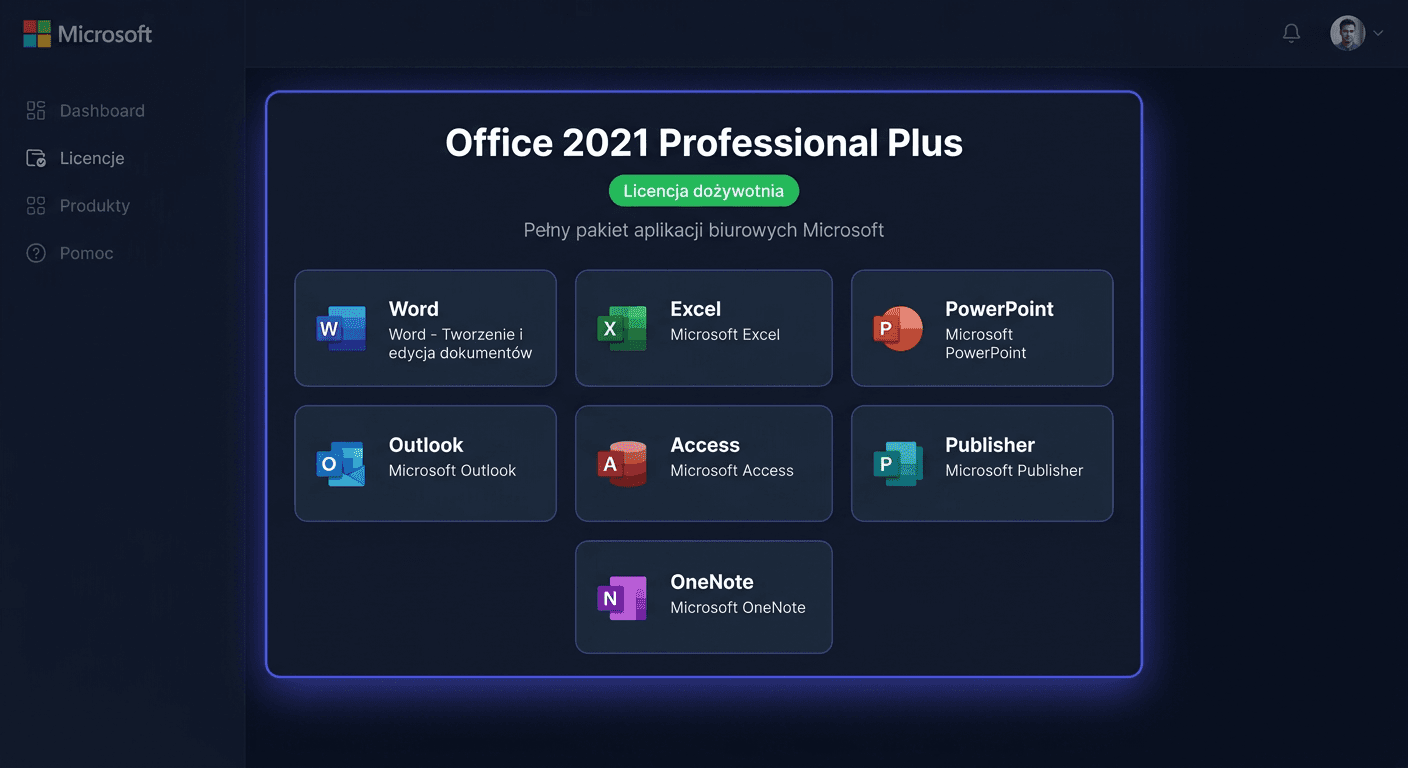
Office 2021 Professional Plus (LTSC) je jednorazový nákup balíka kancelárskych aplikácií — plná edícia s 7 aplikáciami:
| Aplikácia | Použitie |
|---|---|
| Microsoft Word | Editor textu — dokumenty, správy, písomnosti |
| Microsoft Excel | Tabuľkový procesor, analýzy, rozpočty, dynamické tabuľky, XLOOKUP |
| Microsoft PowerPoint | Multimediálne prezentácie |
| Microsoft Outlook | Klient e-mailu, kalendár, kontakty |
| Microsoft Access | Databázy — vytváranie a správa relačných databáz |
| Microsoft Publisher | Sada DTP — letáky, brožúry, vizitky |
| Microsoft OneNote | Digitálny zápisník s synchronizáciou |
Office 2021 vs 2024: Office 2021 PP obsahuje Publisher a Access. V Office 2024 bol Publisher odstránený a Access je dostupný len v edícii Professional Plus. Ak potrebujete Publisher — Office 2021 je lepší voľba.
Systémové požiadavky
| Komponent | Minimum | Odporúčané |
|---|---|---|
| Procesor | 1,1 GHz, 2 jadrá | 2 GHz+ |
| Pamäť RAM | 4 GB | 8 GB |
| Miesto na disku | 4 GB voľného | SSD |
| Operačný systém | Windows 10 alebo Windows 11 | Windows 11 |
| Rozlíšenie obrazovky | 1280 × 768 | 1920 × 1080 |
| Grafika | DirectX 9, WDDM 2.0 | — |
| Pripojenie k internetu | Vyžadované pre aktiváciu | — |
Poznámka: Office 2021 je dostupný v 32-bitovej a 64-bitovej verzii. 64-bitová verzia je odporúčaná na počítačoch s 4 GB RAM alebo viac.
Podpora a životný cyklus
- Začiatok podpory: 5. október 2021
- Koniec podpory: 13. október 2026
- Typ licencie: Doživotná (jednorazový nákup, bez predplatného)
- Dôležité: Chýba rozšírená podpora — po októbri 2026 bude Office 2021 stále fungovať, ale nebude dostávať aktualizácie zabezpečenia
Krok 1: Odinštalujte predchádzajúcu verziu Office
Ak máte nainštalovaný Office 2016, 2019 alebo Microsoft 365 — odinštalujte ho pred inštaláciou Office 2021. Dve verzie balíka na jednom počítači spôsobujú konflikty.
Metóda A: Prostredníctvom Nastavení Windows
- Otvorte Nastavenia (Win + I) → Aplikácie → Nainštalované aplikácie
- Hľadajte „Microsoft Office" alebo „Microsoft 365"
- Kliknite ⋯ (tri bodky) → Odinštaluj
- Postupujte podľa inštrukcií
- Restartujte počítač
Metóda B: Nástroj SaRA
Ak štandardná deinštalácia nefunguje:
- Navštívte aka.ms/SaRA-officeUninstall
- Stiahnite a spustite Microsoft Support and Recovery Assistant
- Nástroj úplne odstráni starú verziu Office
Tip: Vaše dokumenty (Word, Excel atď.) nebudú odstránené — deinštalácia sa týka len programu.
Krok 2: Stiahnite a namontujte súbor ISO
Stiahnutie
- Otvorte e-mail s potvrdením objednávky od KluczeSoft
- Kliknite na odkaz na stiahnutie súboru ISO — veľkosť približne 3–4 GB
- Čakajte na dokončenie stiahnutia
Namontovanie obrazu ISO
- Najděte stiahnutý súbor
.isov Prehliadači - Kliknite pravým tlačidlom myši → Inštalovať
- Windows priradí súboru písmeno disku (napr. D: alebo E:) a otvorí ho ako virtuálny disk DVD
Neviete nájsť možnosť „Inštalovať"? Kliknite pravým tlačidlom → Otvoriť pomocou → Prehliadač Windows. Namontovanie súborov ISO je zabudované v Windows 10 a 11 — nepotrebujete dodatočné softvér.
Kontaktujte nás: [email protected] Návšteva našej stránky: klucesoft.sk Telefón: 00 800 121 1654
Krok 3: Spustite inštaláciu
- Otvorte virtuálny disk v Prehliadači súborov
- Najdite súbor Setup.cmd (alebo Setup.exe) a kliknite dvakrát
- Ak sa zobrazí okno Kontroly účtu užívateľa (UAC) — kliknite Áno
Windows Defender SmartScreen
Pri prvom spustení sa môže zobraziť modré okno upozornenia:
- Kliknite Viac informácií (malý odkaz dolu okna)
- Kliknite Spustiť napriek tomu
- Inštalácia sa automaticky spustí
Čas inštalácie: 5–15 minút. Nezatvárajte okno ani nevypínajte počítač.
Tip: Ak antivírus blokuje inštaláciu, dočasne ho vypnite počas inštalácie.
Krok 4: Aktivujte Office pomocou produktového kľúča
Metóda 1: Prostredníctvom aplikácie (odporúčané)
- Spustite ľubúvolnú aplikáciu — napr. Microsoft Word
- Kliknite Súbor → Účet
- Kliknite Zmeňte produktový kľúč
- Zadajte 25-znakový kľúč od KluczeSoft
- Kliknite Aktivovať
- Mali by sa zobraziť stav: „Produkt aktivovaný"
Metóda 2: Prostredníctvom príkazového riadku (ospp.vbs)
- Otvorte CMD ako správca
- Prejdite do katalógu Office:
cd "C:\Program Files\Microsoft Office\Office16"
- Inštalujte kľúč:
cscript ospp.vbs /inpkey:XXXXX-XXXXX-XXXXX-XXXXX-XXXXX
- Aktivujte online:
cscript ospp.vbs /act
- Skontrolujte stav:
cscript ospp.vbs /dstatus
Užitočné príkazy ospp.vbs
| Príkaz | Čo robí |
|---|---|
cscript ospp.vbs /dstatus | Stav licencie, edícia, čiastočný kľúč |
cscript ospp.vbs /act | Aktivácia online |
cscript ospp.vbs /inpkey:XXXXX-... | Inštalácia nového kľúča |
cscript ospp.vbs /unpkey:XXXXX | Odinštalácia kľúča (posledných 5 znakov) |
cscript ospp.vbs /dinstid | Číslo inštalácie pre aktivačnú telefónnu linku |
cscript ospp.vbs /actcid:CID | Aktivácia pomocou overovacieho kódu (telefón) |
Všetky príkazy vykonávajte v CMD spustenom ako správca, z katalógu
Office16.
Metóda 3: Aktivácia telefónom
Ak aktivácia online nefunguje:
- V CMD ako správca, z katalógu Office16:
cscript ospp.vbs /dinstid
- Zapíšte zobrazené číslo inštalácie
- Zavolajte:
- 00 800 121 1654 (bezplatne)
- +48 801 802 000
- +48 22 594 19 99
- Zadajte číslo inštalácie → získate overovací kód
- V CMD:
cscript ospp.vbs /actcid:KÓD-POTVRDENIA
Krok 5: Odmontujte obraz ISO a nastavte Office
Odmontujte ISO
- Prehliadač súborov → Tento počítač → kliknite pravým tlačidlom na virtuálny disk → Vyberte
Skontrolujte aktualizácie
- Otvorte ľubúvolnú aplikáciu Office → Súbor → Účet
- Možnosti aktualizácií → Aktualizovať teraz
- Inštalujte všetky dostupné aktualizácie
Nastavte Outlook
- Spustite Outlook → zadajte svoju e-mailovú adresu
- Outlook automaticky zistí nastavenia (Gmail, Outlook.com, Office 365)
- Pre firemné servery: môže byť potrebná ručná konfigurácia IMAP/SMTP
Kontaktujte nás: [email protected] Navštívte našu stránku: klucesoft.sk
Kľúčové funkcie Office 2021
Office 2021 priniesol beberapa dôležitých noviniek v porovnaní s Office 2019:
Excel 2021
- Tabuľky dynamickej veľkosti (Dynamic Arrays) — formuly vrátiacich viac výsledkov automaticky
- Funkcia XLOOKUP — nahradzuje VLOOKUP, vyhľadáva v ľubom smere
- Funkcia LET — vytváranie premenných v formúlach
- Grafy mapy a grafy lejka
Word 2021
- Tmavý režim (Dark Mode) — editor s tmavým pozadím
- Spolupráca v reálnom čase — súčasné upravovanie viacerými užívateľmi
- Moderné komentáre — vlákna odpovedí
PowerPoint 2021
- Nahrávanie prezentácií — nahrávajte slidov s narráciou a videom
- Kreslenie atramentom — kreslite a píšte na slidoch
- Animácia morphing — plynulé prechody medzi slidoch
Outlook 2021
- Rýchle vyhľadávanie — vylepšené vyhľadávanie e-mailov
- Vstavané prekladanie — prekladať e-maily bez opustenia Outlook
Office 2021 vs Office 2024 — porovnanie
| Funkcia | Office 2021 PP | Office 2024 PP |
|---|---|---|
| Word, Excel, PowerPoint, Outlook | ✓ | ✓ |
| Access | ✓ | ✓ |
| Publisher | ✓ | ✗ (vyčlenený) |
| OneNote | ✓ | ✓ |
| Tabuľky dynamickej veľkosti (Excel) | ✓ | ✓ |
| IMAGE function (Excel) | ✗ | ✓ |
| Cameo (PowerPoint) | ✗ | ✓ |
| 14 nových funkcií (Excel) | ✗ | ✓ |
| Rozhranie Windows 11 | Čiastočne | Úplné |
| Koniec podpory | X 2026 | X 2029 |
Ktorý vybrať? Office 2021 je lacnejší a obsahuje Publisher. Office 2024 má novšie rozhranie, viac funkcií Excel a 3 roky dlhšie podporu. Oba sú licenciami doživotnými.
Riešenie problémov
Chyba aktivácie — „Prekročený limit" (0xC004C008)
Kľúč bol použitý na inom zariadení.
- Skúste aktiváciu telefónom (Metóda 3)
- Ak nepomôže — napíšte na [email protected], vymeníme kľúč
„Produkt bez licencie" / „Unlicensed Product"
- Skontrolujte internet a opakujte aktiváciu:
cscript ospp.vbs /act
- Ak to nefunguje — nainštalujte kľúč znovu:
cscript ospp.vbs /unpkey:XXXXX
cscript ospp.vbs /inpkey:XXXXX-XXXXX-XXXXX-XXXXX-XXXXX
cscript ospp.vbs /act
Inštalácia sa nezačne / chyba SmartScreen
- Restartujte počítač
- Dočasně vypnite antivírus
- Odmontujte a zamontujte ISO znovu
- Spustite Setup.cmd ako správca (pravý klik → Spustiť ako správca)
Konflikt so starou verziou Office
- Použite nástroj SaRA na úplné odstránenie starej verzie Office
- Restartujte počítač
- Nainštalujte Office 2021 znovu
Odkaz na stiahnutie nefunguje
Napíšte na [email protected] — nový odkaz do几 hodín.
Telefón: 00 800 121 1654 Webová stránka: klucesoft.sk
Často kladené otázky
Či vyžaduje Office 2021 predplatné? Nie. Je to jednorazový nákup s doživotnou licenciou — platíte raz, používate bez obmedzenia.
Ako dlho budem dostávať aktualizácie? Do 13. októbra 2026. Po tejto dátume Office bude nadalej fungovať, ale bez aktualizácií zabezpečenia.
Či môžem preniesť Office 2021 na nový počítač? Áno — odinštalujte na starom, nainštalujte na novom, aktivujte týmže kľúčom. Pri limite aktivácie použite telefonickú aktiváciu.
Či funguje Office 2021 na Windows 11? Áno — Office 2021 je plne kompatibilný s Windows 10 a Windows 11.
Aká je rozdiel medzi Professional Plus a Standard? Professional Plus obsahuje Access a Publisher. Standard obsahuje len Word, Excel, PowerPoint, Outlook a OneNote.
Či sa opláti kúpiť 2021 namiesto 2024? Office 2021 je lacnejší a obsahuje Publisher. Ak vám nie sú potrebné najnovšie funkcie Excel/PowerPoint a Publishera vám nechybí — Office 2024 má dlhšie podporu (do 2029 vs 2026).
Potrebujete pomoc?
- E-mail: [email protected] — odpovedáme v priebehu pár hodín
- Centrum pomoci: pomoc.klucesoft.sk
- Pri kontakte uveďte číslo objednávky oraz text chybového hlásenia