
Predtým, než začnete
Uistiťte sa, že váš počítač splňuje systémové požiadavky Microsoft Office LTSC 2024:
| Komponent | Požiadavky |
|---|---|
| Procesor | 1,1 GHz, minimálne 2 jadrá (64-bit) |
| Pamäť RAM | 4 GB (odporúčané 8 GB) |
| Disk | 4 GB voľného miesta |
| Systém | Windows 11, Windows 10 LTSC 2021/2019, Windows Server 2025/2022 |
| Monitor | 1280 × 768 pixelov alebo vyššia rozlíšenosť |
| Internet | Vyžadovaný pre aktiváciu |
Dôležité: Office 2024 LTSC je dostupný iba vo verzií 64-bit. Ak váš systém beží na architektúre 32-bit, inštalácia nebude možná.
Poznámka: Ak máte nainštalovanú inú verziu Office (2021, 2019 alebo Microsoft 365) — musíte ju najprv odinštalovať. Dve verzie Office nemôžu bežať súčasne.
Krok 1: Odinštalujte predchádzajúcu verziu Office
Ak nemáte žiadny balík Office — prejdite na Krok 2.
- Otvorte Nastavenia (Win + I) → Aplikácie → Nainštalované aplikácie
- Vyhľadajte „Office“ alebo „365“ v zozname
- Kliknite … (tri bodky) vedľa názvu → Odinštaluj
- Čakajte na dokončenie a restartujte počítač
Ak odinštalovanie nefunguje, použite oficiálne nástroj Microsoft SaRA:
- Stiahnite z aka.ms/SaRA-OfficeUninstall
- Spustite a postupujte podľa inštrukcií — SaRA odstráni všetky zvyšky po starom Office
Krok 2: Stiahnite inštalčné súbory
KluczeSoft poskytuje pripravený súbor ISO s prekonfigurovanou inštaláciou Office 2024. Je to zjednodušená verzia oficiálnej metódy Microsoft (Office Deployment Tool), ktorá nevyžaduje žiadnu konfiguráciu z vašej strany.
- Otvorte e-mail s potvrdením objednávky od KluczeSoft.sk
- Kliknite link na stiahnutie súboru ISO (~3–4 GB)
- Čakajte na dokončenie stiahnutia
- Kliknite dvakrát na stiahnutý súbor .iso — Windows ho namontuje ako virtuálny disk DVD
Montovanie ISO je zabudovanou funkciou Windows 10 a 11 — nie potrebujete žiadne dodatočné programy.
Ak váš prehliadač alebo antivírus zobrazí varovanie — môžete ho ignorovať. Súbory sú originálne.
Krok 3: Spustite inštaláciu
- Otvorte Prehliadač a prejdite na nový disk DVD
- Najdite súbor Setup (alebo Setup.cmd) a kliknite naň dvakrát
- Ak sa zobrazí okno Kontrola účtu užívateľa — kliknite Áno
- Ak sa zobrazí Windows Defender SmartScreen:
- Kliknite Viac informácií
- Kliknite Spustiť napriek tomu
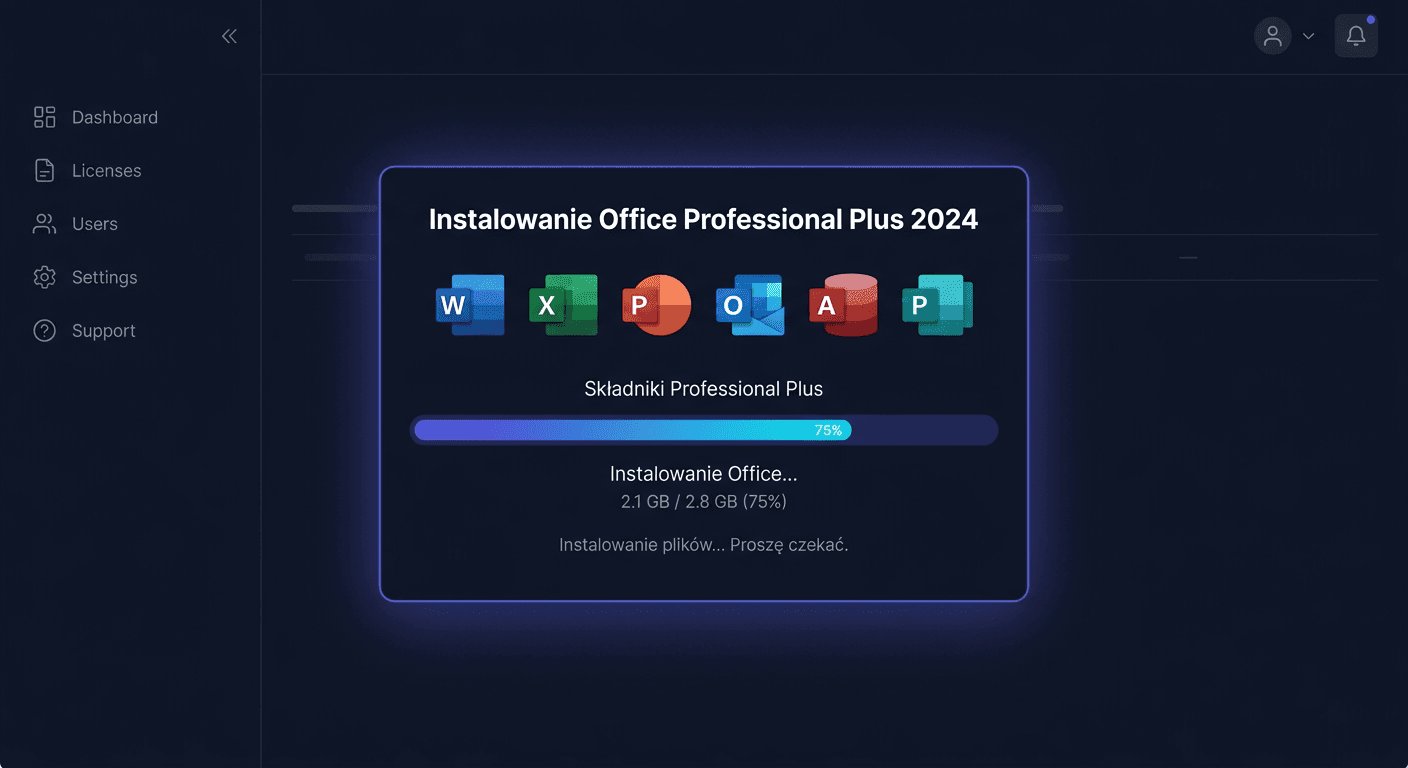
- Inštalácia trvá 5–15 minút — nezatvárajte okno a nevypínajte počítač
- Po dokončení kliknite Zatvoriť
Tip: Ak máte antivírusový program inej firmy (ESET, Kaspersky, Bitdefender), zvažte jeho dočasné vypnutie počas inštalácie.
Kontaktujte nás: [email protected] Telefón: 00 800 121 1654 Navštívte našu stránku: klucesoft.sk
Krok 4: Aktivuj balík Office kľúčom produktu
Office 2024 LTSC vyžaduje aktiváciu kľúčom MAK (Multiple Activation Key), ktorý ste získali od KluczeSoft.
Metoda A: Prostredníctvom rozhrania Office (odporúčané)
- Spustite Word a kliknite Prázdny dokument
- Prejdite do Súbor → Účet (ľavý dolný roh)
- Kliknite Zmeň kľúč produktu
- Zadajte 25-znakový kľúč (formát: XXXXX-XXXXX-XXXXX-XXXXX-XXXXX)
- Kliknite Aktivuj balík Office
- Vyberte aktiváciu cez Internet (odporúčané)
Po aktivácii uvidíte: Microsoft Office LTSC Professional Plus 2024 — Produkt aktivovaný.
Metoda B: Prostredníctvom príkazového riadku (ak metoda A nefunguje)
- Otvorte Terminal ako administrátor (Win + X → Terminal (administrátor))
- Zadajte:
cd "C:\Program Files\Microsoft Office\Office16" - Skontrolujte stav:
cscript ospp.vbs /dstatus - Zadajte kľúč:
cscript ospp.vbs /inpkey:TVOJ-KLUC-TU - Aktivujte:
cscript ospp.vbs /act
Metoda C: Aktivácia telefonicky (bez internetu)
- V Terminali (administrátor):
slui 4 - Vyberte krajinu: Slovensko
- Zavolajte na číslo: 00 800 121 1654 (bezplatne) alebo +48 22 594 19 99
- Zadajte identifikátor inštalácie zobrazený na obrazovke
- Získate kód aktivácie na zadanie
Krok 5: Odpojte virtuálny disk (nepovinné)
- Otvorte Tento počítač v Prehliadači súborov
- Kliknite pravým tlačidlom na disk DVD
- Vyberte Vyťahniť
Súbor ISO môžete uchovať ako zálohu do budúcnosti.
Riešenie problémov
Chyba 0xC004C020 — „Bol dosiahnutý limit aktivácií“
Kľúč MAK má určený počet povolených aktivácií. Ak ste limit prekročili:
- Napíšte nám na [email protected] — vymeníme kľúč do 1–4 pracovných hodín
- Alebo použite aktiváciu telefonicky (Metoda C vyššie)
Chyba 0xC004F074 — „Nie je možné pripojiť sa ku serveru KMS“
Kľúč sa snaží aktivovať cez KMS namiesto MAK. Riešenie:
- Terminal ako admin:
cd "C:\Program Files\Microsoft Office\Office16" - Odstránite starý kľúč:
cscript ospp.vbs /unpkey:XXXXX(posledných 5 znakov kľúča z /dstatus) - Zadajte váš kľúč MAK:
cscript ospp.vbs /inpkey:TVOJ-KLUC - Aktivujte:
cscript ospp.vbs /act
„Kľúč produktu nie je platný“
- Skontrolujte, či zadávate kľúč z e-mailu objednávky KluczeSoft (nie z iného zdroja)
- Dbajte na podobné znaky: 0/O, 1/I/L, 8/B
- Skúste zadávať ručne namiesto kopírovania
„Tento produkt nie je licencovaný“
Prejdite do Súbor → Účet → Zmeň kľúč produktu a zadajte kľúč znovu. Ak problém pretrváva, použite metódu B (príkazový riadok) na odstránenie starého kľúča a zadanie nového.
Inštalácia sa zastavila alebo skončila chybou
- Restartujte počítač
- Dočasně deaktivujte antivírus
- Odmontujte a znovu namontujte súbor ISO
- Spustite Setup znovu
Čo obsahuje Office 2024 Professional Plus?
| Aplikácia | Opis |
|---|---|
| Microsoft Word | Editor textu — dokumenty, správy, CV, zmluvy |
| Microsoft Excel | Tabuľky — analýzy, rozpočty, grafy |
| Microsoft PowerPoint | Multimediálne prezentácie |
| Microsoft Outlook | E-mail, kalendár, kontakty, úlohy |
| Microsoft Access | Databázy (iba verzia Professional Plus) |
| Microsoft OneNote | Digitálny zápisník — poznámky, náčrtky, zoznamy úloh |
Poznámka: Microsoft Publisher nie je súčasťou Office 2024 — bol stiahnutý spoločnosťou Microsoft v roku 2026. Ak potrebujete Publisher, zvažte použitie Microsoft Designer alebo Canva.
Rozdiel Professional Plus vs Standard: Verzia Standard neobsahuje Access ani OneNote. Obsahuje: Word, Excel, PowerPoint, Outlook.
Podpora a životný cyklus produktu
- Začiatok podpory: 18. september 2024
- Koniec podpory: 9. október 2029 (5 rokov)
- Typ licencie: Doživotná (perpetual) — jednorazový nákup, jeden počítač, bez predplatného
- Aktualizácie zabezpečenia: Áno, po celý obdobie podpory
- Nové funkcie: Nie — verzia LTSC nezískava nové funkcie (na rozdiel od Microsoft 365)
Potrebujete pomoc?
- E-mail: [email protected] (odpověď v priebehu niekoľkých pracovných hodín)
- Centrum pomoci: pomoc.klucesoft.sk
- Telefón Microsoft (aktivácia): 00 800 121 1654 (Slovensko, bezplatne)
Pri kontakte uveďte číslo objednávky a presnú chybovú správu alebo screenshot.