
Predtým, než začnete
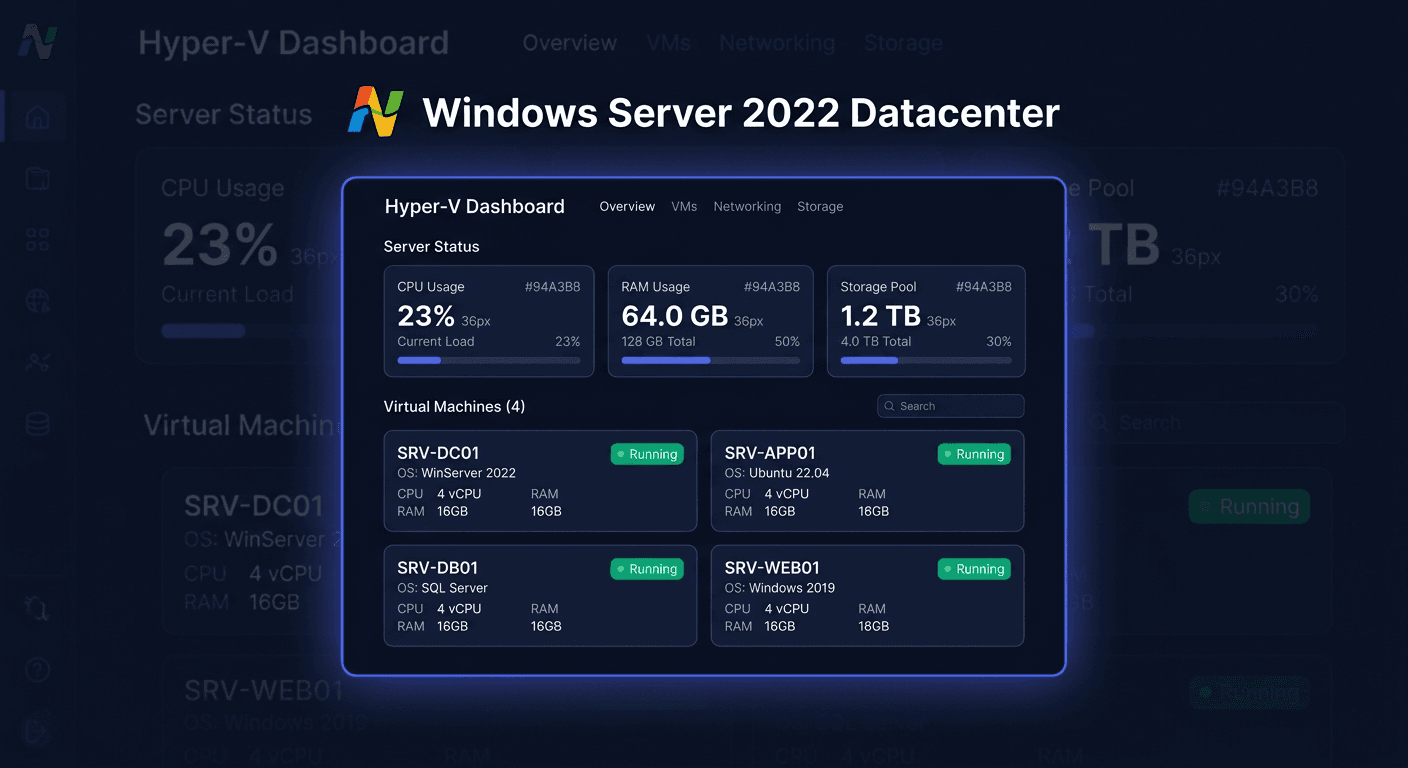
Microsoft Windows Server 2022 Datacenter je najvyššia edícia serverového systému Microsoft, určená predovšetkým pre prostredia silne virtualizované, dátové centrá a infraštruktúru, v ktorej sa dbá na mierku, bezpečnosť a neobmedzenú virtualizáciu Hyper-V. Je to vhodný výber, keď plánujete mnoho virtuálnych strojov, clusterové nasadenia, Storage Spaces Direct, Software-Defined Networking alebo pokročilé hybridné scénáře s Azure.
Windows Server 2022 bol vydaný 18. augusta 2021 a je zahŕňaný do politiky Fixed Lifecycle. Základná podpora trvá do 13. októbra 2026 a rozšírená podpora do 14. októbra 2031. To znamená, že je to stále bezpečná a podporovaná platforma pre produkčné nasadenia.
V KluczeSoft sa dodávka uskutočňuje digitálne, zvyčajne e-mailom. Zákazník dostáva licenčný kľúč, inštrukcie inštalácie, prístup k inštalačnému súboru alebo odkaz na stiahnutie, ako aj faktúru DPH a vyhlásenie o legálnosti softvéru. To umožňuje prejsť od nákupu k aktivácii dokonca aj za niekoľko minút.
Systémové požiadavky
Minimálne hardvérové požiadavky pre Windows Server 2022 Datacenter sú nasledovné:
| Komponent | Minimum |
|---|---|
| Procesor | 1,4 GHz, 64-bit, kompatibilný s x64 |
| Inštrukcie CPU | NX, DEP, CMPXCHG16b, LAHF/SAHF, PrefetchW, POPCNT, SSE4.2, SLAT |
| RAM | 2 GB pre Server Core, 2 GB pre Desktop Experience, prakticky odporúčané 4 GB alebo viac |
| Virtuálny stroj | pre inštaláciu odporúčané aspoň 1280 MB RAM |
| Disk | 32 GB voľného miesta |
| Sieťová karta | Ethernet 1 Gb/s |
| Firmware / bezpečnosť | UEFI, Secure Boot, TPM 2.0 opcionálne alebo vyžadované pre časti funkcií |
| Grafika | Super VGA 1024 × 768 alebo vyššia pre verzie s grafickým rozhraním |
V praxi pre hostiteľa virtualizácie je vhodné prijať vyjadrene vyššie parametre než minimum, najmä viac RAM, rýchle SSD/NVMe a procesor s veľkým počtom jadier.
Sťahovanie inštalátora
Najbezpečnejšie je používať inštalátor dodaný spoločnosťou KluczeSoft alebo z oficiálneho zdroja Microsoft. Ak potrebujete testovaciu verziu, Microsoft poskytuje Windows Server 2022 Evaluation vo formáte ISO a VHD. Testovaciu verziu je možné neskôr prekonvertovať na produkčnú verziu po zadaní platného kľúča.
Pred sťahovaním vyberte vhodný variant inštalácie:
Server Core
Menšia plocha útoku, menej zdrojov, preferovaná pre administrátorov pracujúcich na diaľku.
Server with Desktop Experience
Plné grafické rozhranie, pohodlnejšie pri prvom nasadení a lokálnej administrácii.
Inštalácia krok za krokom
1. Pripravte nosič
Nahrajte ISO na USB kľúč alebo pripojte obraz k virtuálnemu stroju v Hyper-V, VMware alebo Proxmox.
2. Spustite inštalátor
Bootnite server z nosiče, vyberte jazyk, rozložení klávesnice a kliknite Install now.
3. Vyberte edíciu
Ukážte Windows Server 2022 Datacenter alebo Windows Server 2022 Datacenter (Desktop Experience).
4. Vyberte typ inštalácie
Pre nový server vyberte Custom: Install Microsoft Server operating system only.
5. Ukážte disk
Vytvorte systémovú partíciu alebo vyberte predtým pripravený disk. Inštalátor skopíruje súbory a niekoľkokrát spustí server znova.
6. Nastavte heslo administrátora
Po prvom spustení vytvorte silné heslo pre účet Administrator.
7. Vykonajte počiatkovú konfiguráciu
Nastavte názov servera, IP adresu, aktualizácie, rolu Hyper-V a ostatné role požadované v prostredí.
Aktivácia
Aktiváciu je najlepšie vykonávať po pripojení servera k internetu a inštalácii najnovších aktualizácií.
Aktivácia cez GUI
V verzii s grafickým rozhraním prejdite na Settings > System > Activation, vyberte zmenu produktového kľúča, zadajte získaný kľúč a potvrďte aktiváciu. Ak sa aktivácia online nepodarí, spustite telefónickej aktiváciu príkazom:
slui 4
Následne vyberte krajinu a zavolajte na číslo 00 800 121 1654.
Aktivácia cez CMD
Spustite príkazový riadok ako administrátor a zadajte presne:
slmgr.vbs /ipk XXXXX-XXXXX-XXXXX-XXXXX-XXXXX
slmgr.vbs /ato
Prvý príkaz inštaluje produktový kľúč, druhý vynúca online aktiváciu. Tento schematický postup je platný pre Windows a Windows Server.
Overenie aktivácie
Po aktivácii skontrolujte stav systému príkazmi:
slmgr.vbs /dli
slmgr.vbs /xpr
/dli zobrazí základné informácie o licencii, /xpr informuje, či systém je aktívne trvalo. Ak je to potrebné, môžete tiež použiť slmgr.vbs /dlv, aby ste zobraziť kompletné podrobnosti licencovania.
Riešenie problémov
Chyba 0xC004F050
Kľúč je neplatný alebo nie je kompatibilný s inštalovanou edíciou. Najčastejšie sa týka pokusov o aktiváciu Standard kľúčom Datacenter alebo naopak.
Chyba 0xC004E016
Zadaný kľúč nefunguje pre túto verziu systému. Skontrolujte, či bola inštalovaná presne edícia Windows Server 2022 Datacenter.
Chyba 0xC004F213
Systém nemá inštalovaný platný produktový kľúč. Zadajte ho znovu príkazom slmgr.vbs /ipk.
Chyba 0x80072F8F
Problém s dátumom, časom, certifikátmi alebo pripojením TLS. Nastavte správny systémový čas, synchronizujte NTP a skúste to znovu.
Chyba 0xC004C008
Kľúč bol už použitý maximálny počet krát. V takejto situácii často pomáha telefónická aktivácia na číslo 00 800 121 1654.
Chyba 0x8007232B
Server sa snaží aktívať cez KMS, ale nenájde hosta KMS v DNS. To je typické po použití nevhodného kľúča typu volume. V prípade maloobchodnej alebo ESD licencie použite vhodný kľúč a opakujte slmgr.vbs /ipk a slmgr.vbs /ato.
Správa o končiacej sa verzii Evaluation
Ak ste inštalovali testovaciu verziu, sama aktivácia nie je vždy dostatočná. Často je potrebná konverzia edície evaluation na maloobchodnú pred aktiváciou vhodným kľúčom.
Poznámka o CAL
Licencie CAL nie sú softvérom ani kľúčom na inštaláciu. CAL je licenčný dokument, ktorý oprávňuje užívateľov alebo zariadenia na legálne použitie služieb servera.
Porovnanie verzií
Níže rýchle porovnanie najčastejšie vyberaných edícií Windows Server 2022 v ponuke KluczeSoft:
| Verzia | Použitie | Virtualizácia | CAL | Cena v KluczeSoft |
|---|---|---|---|---|
| Essentials 2CPU | malá firma do 25 užívateľov a 50 zariadení | nie je plná rola Hyper-V pre viac VM | nie je potrebný CAL | 1 790,00 zł |
| Standard 16 Core | klasický serverový firma | do 2 OSE/VM | je potrebný CAL | 1 794,00 zł |
| Datacenter | host virtualizácie a dátového centra | neobmedzená | je potrebný CAL | 2 994,00 zł |
Ak server má byť hostiteľom pre väčší počet virtuálnych strojov, Datacenter sa obvykle ukáže ako najrozumnější voľba z hľadiska nákladov a administratívy. Pre ďalšie informácie kontaktujte nás na adrese [email protected] alebo navštívte našu stránku klucesoft.sk. Telefónna linka je k dispozícii na čísle 00 800 121 1654.
Zhrnutie
Windows Server 2022 Datacenter je serverový systém pre firmy, ktoré budujú moderné virtuálne prostredia a potrebujú maximálnu škálovateľnosť. Ponúka neobmedzenú virtualizáciu, vysokú úroveň zabezpečenia a dlhý cyklus podpory až do 14. októbra 2031. V praxi ide o jednu z najlepších edícií pre hostiteľov Hyper-V, klaster a kritickú infraštruktúru.
Ak potrebujete pomoc pri výbere edície, inštalácii, konverzii verzie Evaluation alebo telefonickej aktivácii, kontaktujte KluczeSoft. V záležitostiach aktivácie Microsoft môžete tiež využiť číslo 00 800 121 1654.