
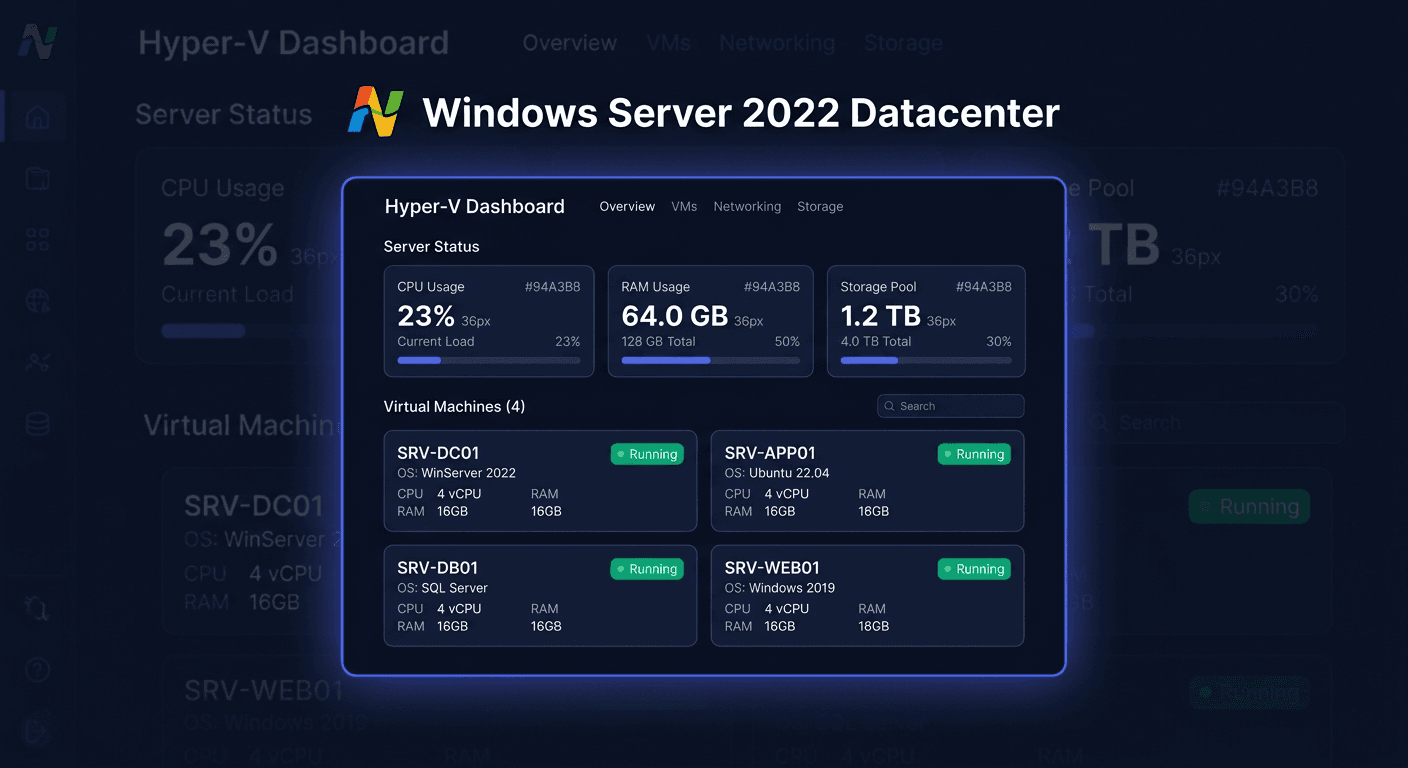
Aktywacja Windows Server 2022 50 User CAL
Aktywacja Windows Server 2022 50 User CAL dotyczy środowiska, w którym dostęp do serwera jest licencjonowany na użytkownika, a nie na urządzenie. Oznacza to, że każda osoba korzystająca z zasobów serwera powinna mieć przypisaną odpowiednią licencję CAL typu User CAL. Taki model jest wygodny przede wszystkim w firmach, gdzie pracownicy logują się z kilku komputerów, laptopów lub urządzeń mobilnych.
W praktyce warto pamiętać, że same licencje CAL nie są aktywowane w taki sam sposób jak klucz systemu operacyjnego Windows Server. Najważniejsze jest poprawne zakupienie, przypisanie i udokumentowanie licencji dla odpowiedniej liczby użytkowników oraz upewnienie się, że serwer i usługi działają zgodnie z warunkami licencyjnymi. W przypadku pakietu 50 User CAL oznacza to prawo dostępu dla maksymalnie 50 wskazanych użytkowników.
Krok po kroku
1. Zweryfikuj wersję serwera
Na początku sprawdź, czy w firmie działa rzeczywiście Windows Server 2022. Licencje CAL powinny być zgodne z wersją środowiska serwerowego lub dopuszczalnym scenariuszem użycia zgodnym z zasadami licencjonowania Microsoft.
2. Ustal model licencjonowania
W tym przypadku chodzi o CAL per użytkownik. Ten wariant wybiera się wtedy, gdy jedna osoba korzysta z serwera z wielu urządzeń. Jeśli w organizacji jest 50 pracowników mających dostęp do zasobów serwera, potrzebujesz właśnie 50 User CAL.
3. Przygotuj dane zakupu i dokumenty
Zachowaj:
- potwierdzenie zakupu,
- numer zamówienia lub fakturę,
- informacje o produkcie,
- dane firmy, na którą przypisana jest licencja.
To ważne, ponieważ przy licencjach CAL kluczowe znaczenie ma legalność nabycia i możliwość udokumentowania prawa do użytkowania, a nie tylko sam wpisany klucz.
4. Zainstaluj i aktywuj sam system Windows Server 2022
Jeżeli system serwera nie został jeszcze aktywowany, wykonaj aktywację osobno dla samego Windows Server. To niezależny proces od licencji CAL. Można to zrobić przez interfejs systemu lub polecenia administracyjne, zależnie od sposobu wdrożenia.
5. Przypisz licencje do użytkowników
Przy modelu User CAL należy wewnętrznie określić, którzy użytkownicy korzystają z licencji. Najlepszą praktyką jest prowadzenie listy zawierającej:
- imię i nazwisko użytkownika,
- dział lub stanowisko,
- datę przypisania licencji,
- informację, do jakiego środowiska lub serwera uzyskuje dostęp.
Taka ewidencja ułatwia kontrolę zgodności licencyjnej i porządek administracyjny.
6. Sprawdź dostęp do usług serwera
Po stronie technicznej upewnij się, że użytkownicy mogą korzystać z wymaganych usług, na przykład:
- udziałów sieciowych,
- usług domenowych,
- aplikacji firmowych działających na serwerze,
- zdalnego dostępu, jeśli został poprawnie skonfigurowany.
Jeżeli w środowisku używane są dodatkowe role, takie jak Remote Desktop Services, mogą być potrzebne także inne typy licencji, niezależnie od standardowych User CAL.
7. Zachowaj porządek w dokumentacji
Po zakończeniu wdrożenia warto przygotować prosty rejestr licencji i przechowywać go razem z dokumentami zakupu. W razie rozbudowy firmy łatwiej będzie określić, czy pakiet 50 User CAL nadal wystarcza.
Sprawdzenie
Po wdrożeniu sprawdź trzy podstawowe obszary.
Po pierwsze, potwierdź, że aktywacja samego Windows Server 2022 zakończyła się poprawnie. Można to zweryfikować w ustawieniach aktywacji systemu lub narzędziach administracyjnych.
Po drugie, porównaj liczbę faktycznych użytkowników mających dostęp do serwera z liczbą zakupionych licencji. Jeśli z zasobów korzysta 50 osób, pakiet 50 User CAL pokrywa takie użycie. Jeśli liczba użytkowników wzrośnie, konieczne będzie rozszerzenie licencjonowania.
Po trzecie, sprawdź dokumentację. Dobrą praktyką jest posiadanie w jednym miejscu:
- faktury lub potwierdzenia zakupu,
- opisu produktu,
- listy przypisanych użytkowników,
- informacji o środowisku, którego licencje dotyczą.
Problemy
Najczęstszy problem polega na myleniu aktywacji systemu z licencjonowaniem CAL. User CAL nie zawsze wymaga osobnej technicznej aktywacji w systemie, ale zawsze wymaga poprawnego zakupu i zgodnego użycia.
Drugim częstym błędem jest nieprawidłowy wybór modelu licencji. Jeśli firma kupuje User CAL, a w praktyce chce licencjonować wiele stanowisk współdzielonych przez różnych pracowników, czasem bardziej odpowiedni może być model Device CAL.
Problemem bywa także brak ewidencji. W małych i średnich firmach użytkownicy często zmieniają stanowiska, urządzenia lub zakres dostępu. Bez aktualnej listy łatwo stracić kontrolę nad tym, ilu użytkowników faktycznie korzysta z serwera.
Warto też pamiętać, że dostęp do niektórych usług, zwłaszcza zdalnych pulpitów, może wymagać dodatkowych licencji. Sama paczka Windows Server 2022 50 User CAL nie rozwiązuje automatycznie wszystkich kwestii licencyjnych w rozbudowanym środowisku.
Jeżeli potrzebujesz pomocy w doborze lub weryfikacji licencji, skontaktuj się: [email protected].
FAQ
Czy Windows Server 2022 50 User CAL aktywuje się tak jak klucz systemu?
Nie w taki sam sposób. Aktywacja systemu Windows Server i prawo dostępu wynikające z CAL to dwa różne obszary. W przypadku CAL kluczowe znaczenie ma legalny zakup, zgodność wersji oraz przypisanie licencji odpowiednim użytkownikom.
Co oznacza CAL per użytkownik?
To licencja przypisana do konkretnej osoby. Taki użytkownik może korzystać z serwera z wielu urządzeń, o ile jego dostęp mieści się w zakresie zakupionej licencji.
Czy 50 User CAL wystarczy dla 50 pracowników używających kilku komputerów?
Tak, jeśli dostęp do serwera ma maksymalnie 50 użytkowników, model User CAL będzie odpowiedni nawet wtedy, gdy każda z tych osób korzysta z więcej niż jednego urządzenia.