
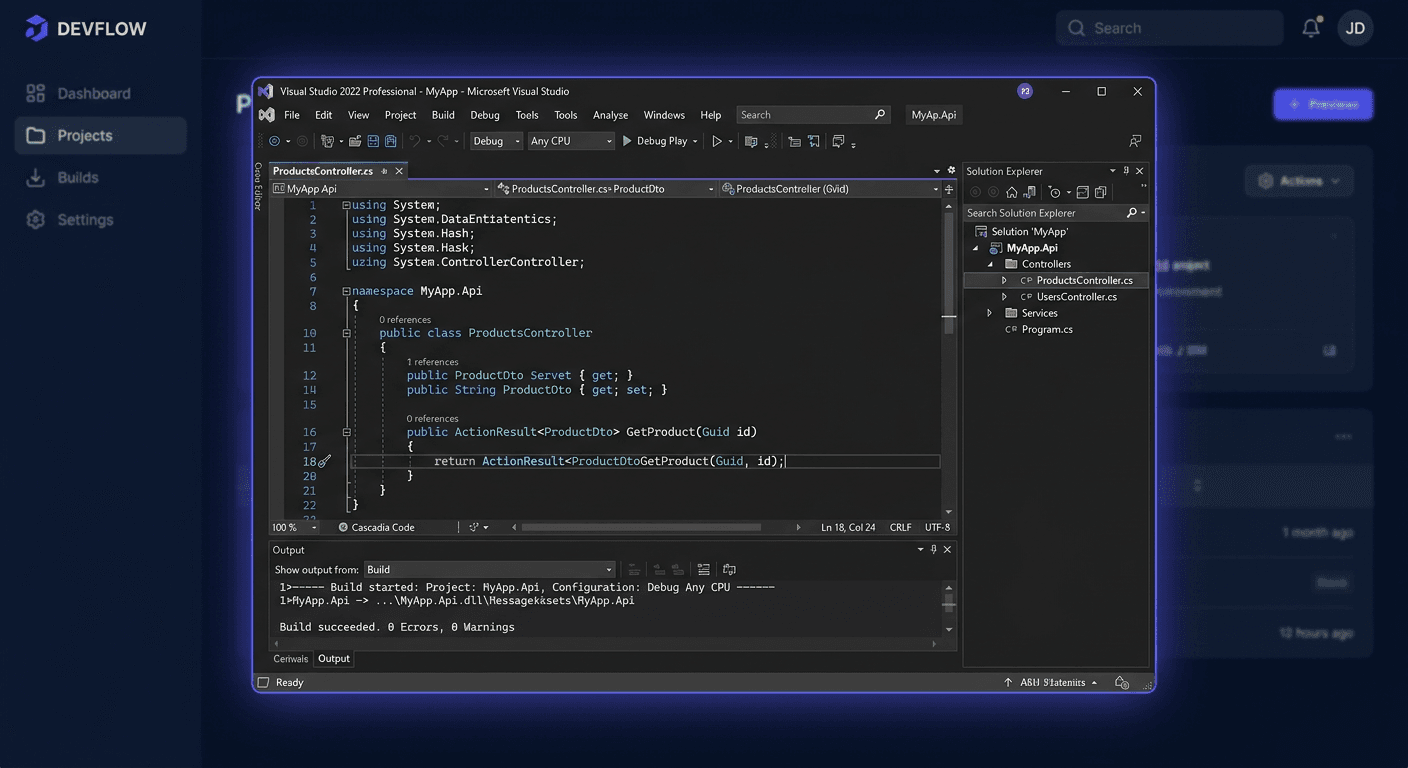
Zanim zaczniesz — Visual Studio 2019 Enterprise
Microsoft Visual Studio 2019 Enterprise to najwyższa edycja IDE Microsoftu, przeznaczona dla dużych organizacji, zespołów programistycznych, architektów i działów QA. Licencja wieczysta — jednorazowy zakup. Extended support do kwietnia 2029.
Funkcje dostępne wyłącznie w Enterprise:
- IntelliTest — automatyczne generowanie testów jednostkowych,
- Live Unit Testing — testy w tle podczas pisania kodu,
- Code Coverage — analiza pokrycia kodu testami,
- Architecture Diagrams — wizualizacja i walidacja architektury,
- Load Testing Tools — testy wydajnościowe,
- IntelliTrace — zaawansowana diagnostyka i analiza przebiegu aplikacji.
Uwaga: aktywacja Visual Studio nie używa
ospp.vbs. Klucz wpisuje się w IDE: Help → Register Product.
W KluczeSoft.pl otrzymujesz cyfrowy klucz z szybką wysyłką e-mail.
Wymagania systemowe
| Składnik | Wymaganie |
|---|---|
| System operacyjny | Windows 10 v1703+ / Windows 11 |
| Procesor | 1.8 GHz, zalecany czterordzeniowy |
| Pamięć RAM | 8 GB zalecane |
| Miejsce na dysku | 20–50 GB (zależy od workloadów) |
| Ekran | 1366 × 768 |
Dla dużych rozwiązań zalecane 16 GB RAM i dysk SSD.
Pobieranie
Pobierz z oficjalnej strony: https://visualstudio.microsoft.com/vs/older-downloads/
Rozważ przygotowanie lokalnego cache instalacyjnego dla wdrożeń firmowych.
Instalacja
1. Uruchom Visual Studio Installer
Jako administrator. Wybierz edycję Enterprise.
2. Wybierz workloads
Zaznacz potrzebne zestawy narzędzi:
- ASP.NET i aplikacje web,
- .NET desktop,
- C++ desktop,
- Python, Azure, Mobile,
- Test Tools Core Features (Enterprise-exclusive).
3. Komponenty indywidualne
Zakładka Individual components — dodaj SDK, kompilatory, emulatory, narzędzia testowe.
4. Zainstaluj
Kliknij Install. Czas zależy od wybranych workloadów.
Aktywacja
Kluczem produktu (najczęstsza metoda)
Help → Register Product → Unlock with a Product Key
- Otwórz Visual Studio.
- Help → Register Product.
- Kliknij Unlock with a Product Key.
- Wpisz klucz z KluczeSoft.
- Zatwierdź.
Kontem Microsoft
Zaloguj się kontem z przypisaną subskrypcją VS Enterprise.
Weryfikacja
- Help → About Microsoft Visual Studio — sprawdź edycję i status licencji.
- Help → Register Product — powinien pokazywać Licensed.
Co wyróżnia Enterprise vs Professional
IntelliTest
Automatyczna analiza kodu i generowanie testów dla różnych ścieżek wykonania. Ogromna oszczędność czasu w dużych projektach.
Live Unit Testing
Testy uruchamiane w tle — od razu widzisz pokrycie i regresje. Kluczowe dla CI/CD i TDD.
Code Coverage
Analiza jaka część kodu jest wykonywana przez testy. Wykrywa moduły pominięte przez testowanie.
Architecture Diagrams
Dokumentowanie zależności, wizualizacja struktury systemu, pilnowanie spójności.
Load Testing Tools
Testy wydajnościowe i obciążeniowe dla systemów korporacyjnych.
IntelliTrace
Odtworzenie przebiegu działania aplikacji, analiza trudnych do odtworzenia błędów.
Enterprise ma sens gdy: duży zespół, systemy krytyczne biznesowo, wysokie wymagania jakościowe, potrzeba zaawansowanego testowania i diagnostyki.
Rozwiązywanie problemów
1. Instalator nie uruchamia się
Uruchom jako administrator, zaktualizuj Windows, wyłącz blokujące oprogramowanie.
2. Brak miejsca na dysku
Zwolnij miejsce, zmień lokalizację pobierania, zainstaluj tylko niezbędne workloady.
3. Błędy pobierania komponentów
Sprawdź internet, proxy, zaporę. W firmie skonsultuj whitelistę domen Microsoft z IT.
4. Klucz nie działa
Upewnij się że to klucz do VS 2019 Enterprise (nie Professional). Bez dodatkowych spacji. Help → Register Product → Unlock with a Product Key.
5. Brak statusu Licensed
Zamknij i uruchom VS ponownie. Sprawdź Help → Register Product. Sprawdź internet.
6. Brak szablonów projektów
VS Installer → Modify → dodaj brakujący workload lub komponent.
7. Wolne działanie
Zwiększ RAM (16 GB+), SSD, ogranicz rozszerzenia, usuń zbędne komponenty.
Porównanie wersji
| Funkcja | Community | Professional | Enterprise |
|---|---|---|---|
| Zastosowanie komercyjne | Ograniczone | Tak | Tak |
| IntelliTest | Nie | Nie | Tak |
| Live Unit Testing | Nie | Nie | Tak |
| Code Coverage (pełne) | Nie | Nie | Tak |
| Architecture Diagrams | Nie | Ograniczone | Tak |
| Load Testing | Nie | Nie | Tak |
| IntelliTrace | Nie | Ograniczone | Tak |
| Najlepsza dla | Nauka, hobby | Freelancerzy, firmy | Duże organizacje, QA |
Podsumowanie
Visual Studio 2019 Enterprise — najrozbudowane IDE z licencją wieczystą, wsparciem do 2029.
- Pobieranie:
visualstudio.microsoft.com - Instalacja: VS Installer → workloads → Install
- Aktywacja: Help → Register Product → Unlock with a Product Key (NIE ospp.vbs!)
- Weryfikacja: Help → About → sprawdź "Licensed"
Wsparcie: 00 800 121 1654
Sprawdź też: Visual Studio 2022 Enterprise, Visual Studio 2019 Professional w KluczeSoft.pl.