
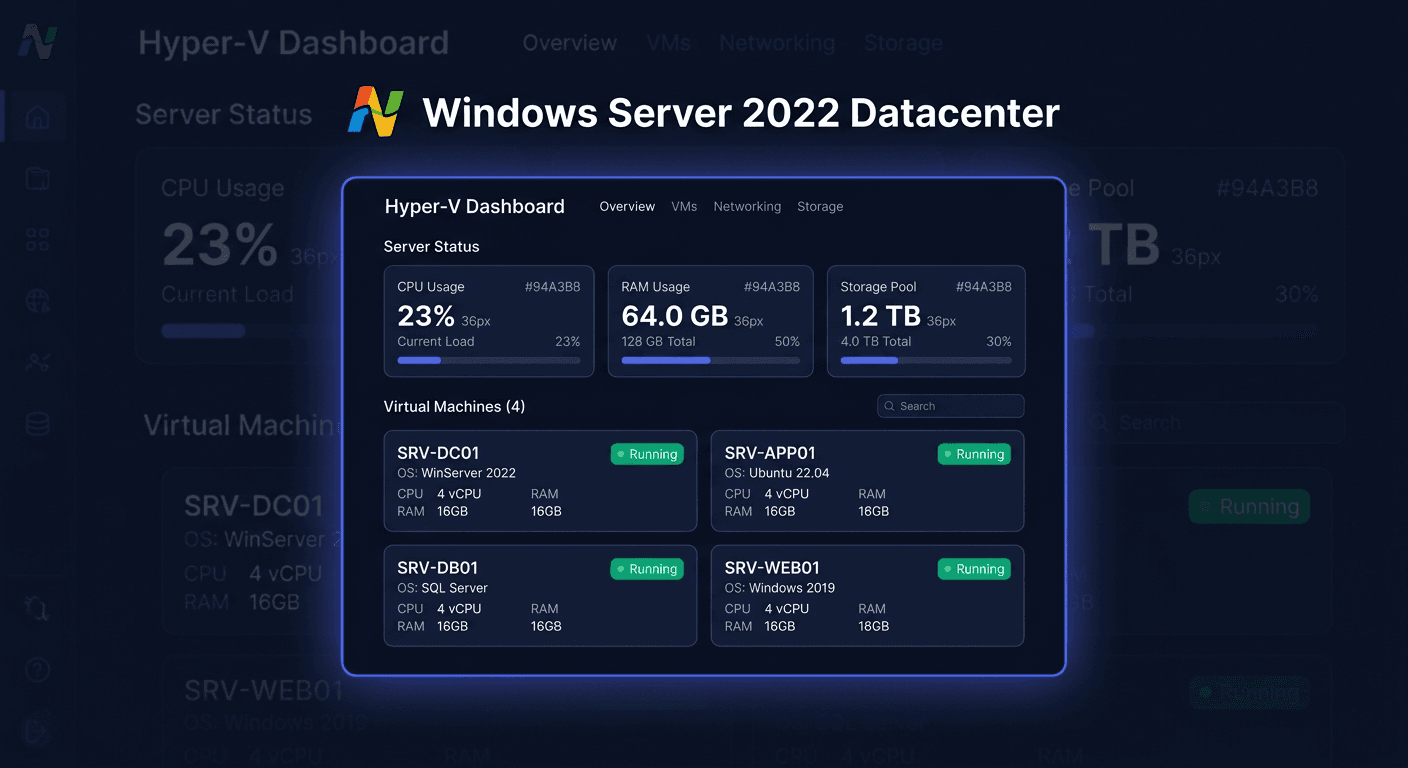
Wymagania systemowe: Microsoft Windows Server 2019 Datacenter
Jeśli szukasz informacji o wymagania systemowe Microsoft Windows Server 2019 Datacenter, poniżej znajdziesz praktyczne i SEO-optymalizowane zestawienie dla wersji dostępnej w KluczeSoft.pl. Przed zakupem warto sprawdzić nie tylko minimalne parametry sprzętu, ale też zgodność platformy, ustawienia BIOS/UEFI i sposób instalacji, dlatego już na starcie możesz zobaczyć Kup Microsoft Windows Server 2019 Datacenter w KluczeSoft. Po wdrożeniu przydatne będą także poradniki: Instalacja i aktywacja Microsoft Windows Server 2019 Datacenter oraz Aktywacja WS 2019 Datacenter.
Wymagania minimalne
| Komponent | Wymagania minimalne |
|---|---|
| CPU | Procesor 64-bit, 1.4 GHz lub szybszy, zgodny z x64 |
| RAM | 512 MB dla Server Core, 2 GB dla wersji z Desktop Experience |
| Dysk | Minimum 32 GB wolnego miejsca |
| OS | Instalacja jako osobny system serwerowy na fizycznym serwerze lub maszynie wirtualnej |
| Karta graficzna | Urządzenie zgodne z Super VGA, obsługa minimum 1024 x 768 |
| Ekran | Monitor o rozdzielczości co najmniej 1024 x 768 |
W praktyce minimalna konfiguracja pozwala uruchomić system, ale nie gwarantuje komfortowej pracy przy rolach takich jak Active Directory, Hyper-V, serwer plików czy usługi zdalne. Jeśli planujesz wdrożenie produkcyjne, potraktuj minimum wyłącznie jako punkt startowy.
Wymagania zalecane
| Komponent | Wymagania zalecane |
|---|---|
| CPU | 4 rdzenie lub więcej, 2.0 GHz+, nowoczesny procesor Intel Xeon lub AMD EPYC/Ryzen Pro |
| RAM | 8 GB minimum, optymalnie 16 GB+ dla środowisk z wieloma rolami |
| Dysk | SSD 100 GB+ na system i aktualizacje, osobny magazyn danych dla usług |
| OS | Instalacja na serwerze fizycznym lub w VM z UEFI, włączoną wirtualizacją i aktualnym firmware |
| Karta graficzna | Standardowa grafika zgodna z trybem administracyjnym Windows Server |
| Ekran | 1280 x 1024 lub wyższa rozdzielczość dla wygodnej administracji GUI |
Dla środowisk produkcyjnych zaleca się też użycie dysków SSD/NVMe, kontrolera RAID oraz zapasu pamięci RAM pod przyszłe aktualizacje i role systemowe. Warto też od razu zaplanować licencjonowanie dostępu użytkowników i sprawdzić, kiedy potrzebne są Microsoft Windows Server 2019 50 User CAL - kup w KluczeSoft.
Kompatybilnosc systemow
Microsoft Windows Server 2019 Datacenter nie jest aplikacją instalowaną na Windows 10, Windows 11, macOS czy Linux, tylko pełnym systemem operacyjnym serwerowym. Oznacza to, że:
- Windows 10 / Windows 11: możliwe jest zarządzanie zdalne serwerem z poziomu stacji roboczej, ale sam system serwerowy instaluje się oddzielnie lub w maszynie wirtualnej.
- macOS: brak natywnej instalacji jako nakładki na macOS; możliwe jest zarządzanie zdalne, RDP lub uruchomienie w obsługiwanym środowisku wirtualnym.
- Linux: brak instalacji „na Linuxie” jako programu; możliwe jest wdrożenie jako VM na hypervisorze lub komunikacja sieciowa z serwerem.
Przed wdrożeniem warto też sprawdzić model licencjonowania i porównać Wszystkie wersje Windows Server 2019 w sklepie, aby dobrać edycję odpowiednią do skali infrastruktury.
Jak sprawdzic specyfikacje komputera
Przed instalacją warto potwierdzić parametry sprzętu na dwa sposoby:
-
msinfo32
Uruchom menu Start, wpiszmsinfo32i otwórz „Informacje o systemie”. Sprawdzisz tam model procesora, ilość RAM, tryb BIOS/UEFI, wersję systemu oraz podstawowe dane płyty głównej. -
PC Health Check
Na komputerach z Windows 10 lub 11 możesz użyć narzędzia PC Health Check do szybkiej oceny zgodności platformy, szczególnie gdy serwer ma działać jako maszyna wirtualna lub na nowszym sprzęcie klienckim.
Dodatkowo warto sprawdzić:
- ilość wolnego miejsca na partycji systemowej,
- włączoną w BIOS funkcję wirtualizacji,
- stan dysku i kontrolera,
- aktualność firmware UEFI.
Jeżeli po instalacji pojawią się problemy z aktywacją lub konfiguracją, pomocne mogą być materiały: FAQ: Microsoft Windows Server 2019 Datacenter oraz Blad 0x8007007B.
Typowe problemy kompatybilnosci
Najczęstsze problemy przy instalacji Windows Server 2019 Datacenter to zbyt mała ilość pamięci RAM, brak odpowiedniej przestrzeni na dysku, wyłączona wirtualizacja w BIOS/UEFI oraz sterowniki kontrolera magazynu niedostępne na starszym lub niestandardowym sprzęcie. W środowiskach wirtualnych problemem bywa też źle ustawiony typ maszyny, np. niezgodny firmware albo zbyt mała liczba vCPU.
Kłopoty mogą powodować również:
- instalacja na bardzo starym sprzęcie bez pełnej obsługi 64-bit,
- uruchamianie wersji z GUI na konfiguracji przewidzianej dla Server Core,
- konflikt z ustawieniami Secure Boot w niestandardowych VM,
- błędna kolejność aktywacji po migracji lub reinstalacji.
Jeśli pojawią się komunikaty związane z uprawnieniami lub aktywacją, sprawdź także poradnik Blad 0x80070005. W razie potrzeby możesz też od razu wysłać zgłoszenie przez formularz: Wyslij zgloszenie.
FAQ
Czy Windows Server 2019 Datacenter uruchomi sie na 4 GB RAM?
Tak, system zwykle uruchomi się przy 4 GB RAM, ale do stabilnej pracy produkcyjnej lepiej celować w 8 GB lub więcej.
Czy 32 GB miejsca na dysku wystarczy?
To absolutne minimum. Po aktualizacjach i instalacji ról systemowych zalecany jest dysk SSD z co najmniej 100 GB wolnej przestrzeni.
Czy moge zainstalowac ten system na Windows 11 jak zwykly program?
Nie. To osobny system operacyjny. Możesz go zainstalować na osobnym serwerze albo jako maszynę wirtualną.
Czy wersja Datacenter nadaje sie do wirtualizacji?
Tak. To jedna z głównych zalet tej edycji, szczególnie w środowiskach z dużą liczbą maszyn wirtualnych i zaawansowanych ról serwerowych.
Jeśli chcesz od razu przejść do zakupu lub porównać dostępne opcje, sprawdź Kup Microsoft Windows Server 2019 Datacenter w KluczeSoft albo zobacz Wszystkie wersje Windows Server 2019 w sklepie.
Gdzie kupić oryginalny klucz
Potrzebujesz legalnego klucza? Sprawdź oferty w sklepie kluczesoft.pl:
Wszystkie klucze są fabrycznie nowe, dostarczane elektronicznie z fakturą VAT.