
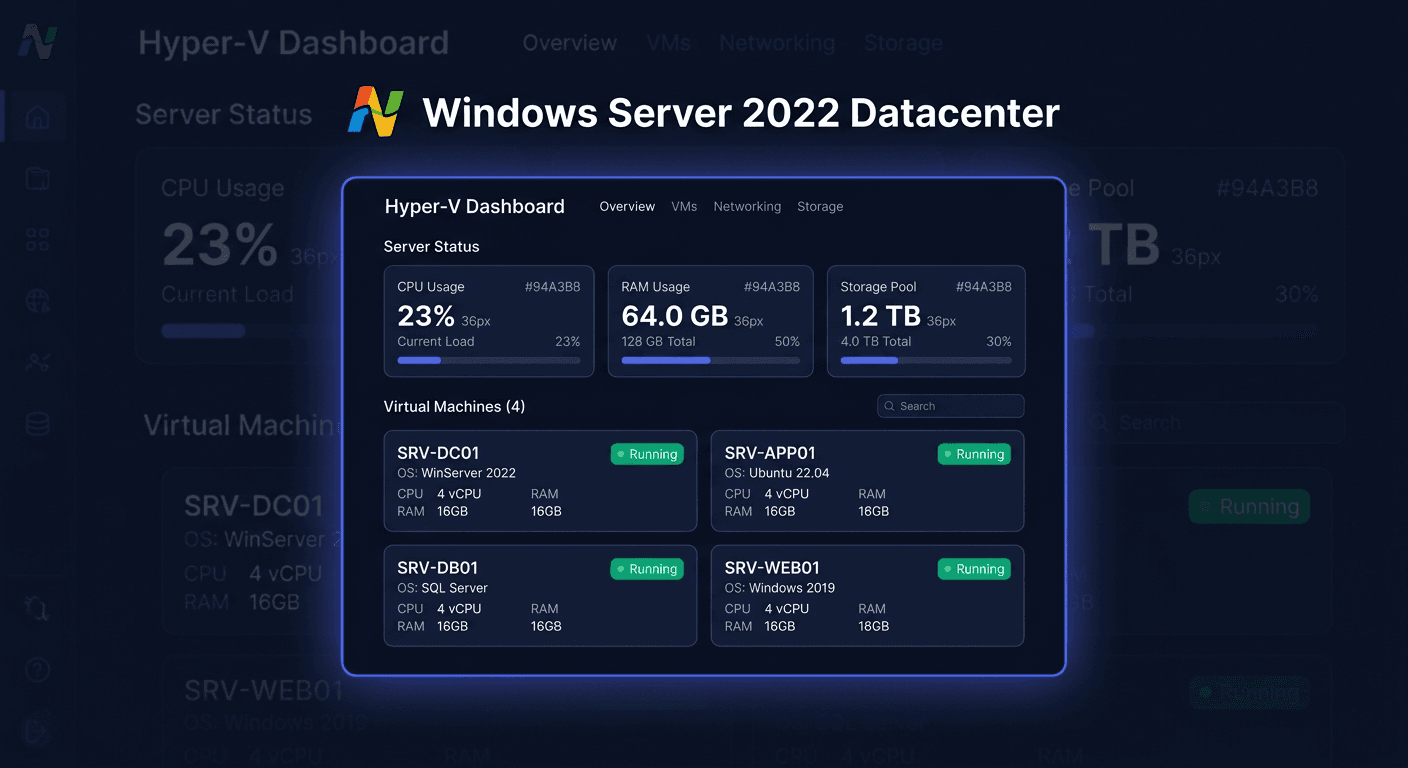
Wymagania systemowe: Microsoft Windows Server 2022 Standard 16 Core
Wymagania systemowe Microsoft Windows Server 2022 Standard 16 Core to jeden z najważniejszych elementów przed zakupem, instalacją i aktywacją systemu serwerowego. Jeśli planujesz wdrożenie edycji Standard 16 Core, przed instalacją sprawdź parametry sprzętowe i wymagania licencyjne, a sam system możesz zamówić tutaj: Kup Microsoft Windows Server 2022 Standard 16 Core w KluczeSoft. Dzięki temu unikniesz problemów z instalacją, sterownikami, wydajnością oraz aktywacją. Po zakupie przydadzą Ci się również instrukcje: Jak zainstalować Windows Server 2022 Standard — kompletna instrukcja oraz Aktywacja WS 2022 Standard.
Wymagania minimalne
| Komponent | Wymagania minimalne |
|---|---|
| CPU | Procesor 64-bit 1,4 GHz, zgodny z x64, obsługa NX/DEP, CMPXCHG16b, LAHF/SAHF, PrefetchW, SLAT, SSE4.2 i POPCNT |
| RAM | 512 MB dla Server Core, 2 GB dla wersji z Desktop Experience |
| Dysk | Minimum 32 GB wolnego miejsca |
| OS | Instalacja jako samodzielny system Windows Server 2022 Standard 64-bit |
| Karta graficzna | Urządzenie graficzne zgodne z Super VGA |
| Ekran | Rozdzielczość co najmniej 1024 x 768 |
Wymagania zalecane
| Komponent | Wymagania zalecane |
|---|---|
| CPU | 4 rdzenie lub więcej, nowoczesny procesor Intel Xeon / AMD EPYC z obsługą wirtualizacji |
| RAM | 8 GB minimum do podstawowych ról, 16 GB lub więcej do pracy produkcyjnej |
| Dysk | SSD/NVMe, co najmniej 64-100 GB na system i aktualizacje, więcej dla ról serwerowych |
| OS | Instalacja UEFI, najlepiej na fizycznym serwerze lub zgodnej maszynie wirtualnej |
| Karta graficzna | Standardowa karta graficzna lub układ zdalnego zarządzania, bez wysokich wymagań 3D |
| Ekran | 1280 x 1024 lub wyższa rozdzielczość dla wygodnej administracji |
Kompatybilnosc systemow
Microsoft Windows Server 2022 Standard 16 Core nie jest programem uruchamianym jak zwykła aplikacja na Windows 10, Windows 11, macOS czy Linux. To pełny system operacyjny serwerowy, który instaluje się bezpośrednio na serwerze fizycznym albo w środowisku wirtualnym.
Windows 10 i Windows 11
Możesz z tych systemów przygotować nośnik, pobrać ISO, zarządzać serwerem zdalnie i przeprowadzić aktywację, ale sam Windows Server 2022 działa jako oddzielny system. Przed wdrożeniem warto też sprawdzić FAQ: Microsoft Windows Server 2022 Standard 16 Core, aby uniknąć najczęstszych pytań dotyczących zgodności i licencjonowania.
macOS
Na komputerze Mac możesz pobrać pliki instalacyjne, tworzyć dokumentację wdrożeniową i łączyć się z serwerem zdalnie, ale natywna instalacja Windows Server 2022 wymaga zgodnego środowiska sprzętowego lub wirtualizacji.
Linux
Linux może służyć do zarządzania infrastrukturą i hostowania maszyn wirtualnych, jednak sam system Windows Server 2022 musi zostać zainstalowany jako osobna instancja systemowa.
Jak sprawdzic specyfikacje komputera
Najprościej zweryfikować zgodność sprzętu jeszcze przed instalacją.
1. msinfo32
W systemie Windows naciśnij Win + R, wpisz msinfo32 i zatwierdź. Zobaczysz informacje o procesorze, pamięci RAM, trybie BIOS/UEFI i podzespołach.
2. Menedżer zadań i Ustawienia systemowe
W zakładce wydajności sprawdzisz liczbę rdzeni CPU, ilość RAM oraz obciążenie zasobów. To szybki sposób na ocenę, czy konfiguracja nadaje się do wdrożenia serwera.
3. PC Health Check
To narzędzie jest kojarzone głównie z Windows 11, ale pomaga też potwierdzić obecność funkcji takich jak TPM czy Secure Boot. Przy środowiskach mieszanych może być dodatkową pomocą.
Jeżeli dopiero wybierasz odpowiednią edycję systemu lub chcesz porównać dostępne opcje licencyjne, sprawdź również wszystkie wersje Windows Server 2022 w sklepie. To dobry punkt wyjścia przed zakupem wersji Standard albo Datacenter.
Typowe problemy kompatybilnosci
Najczęstszy problem to zbyt mała ilość pamięci RAM lub dysku. Minimalne wartości pozwalają uruchomić instalację, ale w praktyce są niewystarczające dla wielu ról serwerowych.
Drugi częsty kłopot dotyczy procesora. Windows Server 2022 wymaga procesora 64-bitowego z określonym zestawem instrukcji i funkcji bezpieczeństwa. Starsze jednostki mogą nie przejść instalacji.
W środowiskach wirtualnych problemem bywa niepoprawnie skonfigurowane UEFI, TPM, Secure Boot albo zbyt mało przydzielonych zasobów. Jeśli pojawią się błędy przy instalacji lub aktywacji, pomocne mogą być poradniki Błąd 0x80070005 oraz Błąd 0x8007007B. Gdy problem wymaga indywidualnej analizy, skorzystaj z formularza Wyślij zgłoszenie.
FAQ
Czy Windows Server 2022 Standard 16 Core zainstaluję na zwykłym komputerze?
Tak, jeżeli sprzęt spełnia wymagania techniczne Microsoft, ale system jest projektowany przede wszystkim do zastosowań serwerowych i firmowych.
Czy 32 GB miejsca na dysku naprawdę wystarczy?
To absolutne minimum instalacyjne. W praktyce zaleca się większy zapas, szczególnie pod aktualizacje, logi, role serwerowe i pliki tymczasowe.
Czy TPM 2.0 i Secure Boot są obowiązkowe?
Nie do każdej instalacji. Są jednak wymagane lub zalecane dla części funkcji zabezpieczeń, zwłaszcza w nowoczesnych wdrożeniach i konfiguracjach secured-core.
Czy mogę używać Windows Server 2022 w maszynie wirtualnej?
Tak. To bardzo częsty scenariusz. Trzeba jednak zapewnić odpowiednią liczbę rdzeni, pamięć RAM, miejsce na dysku i zgodne ustawienia platformy wirtualizacyjnej.
Jeśli po sprawdzeniu wymagań chcesz od razu przejść do zakupu i wdrożenia, zamów Microsoft Windows Server 2022 Standard 16 Core w KluczeSoft, a w przypadku środowisk zdalnych lub większej liczby użytkowników rozważ także Microsoft Windows Server 2022 RDS 10 User CAL - kup w KluczeSoft.
Gdzie kupić oryginalny klucz
Potrzebujesz legalnego klucza? Sprawdź oferty w sklepie kluczesoft.pl:
Wszystkie klucze są fabrycznie nowe, dostarczane elektronicznie z fakturą VAT.